
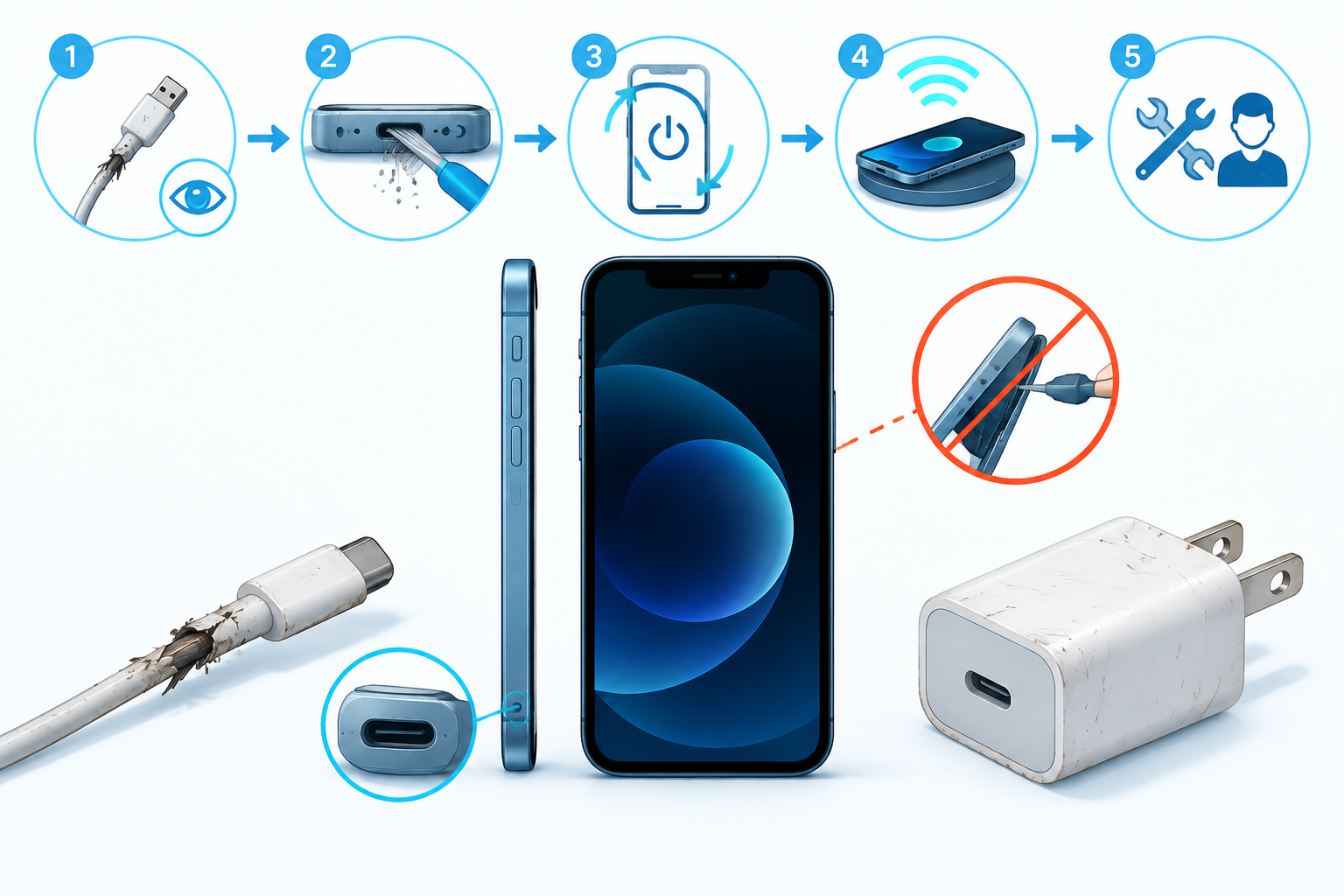

Коротко и по делу: если при подключении телефон не реагирует, заряд идёт очень медленно или прерывается, пройдите простую последовательность: быстрый чек‑лист, изоляция компонента (кабель → адаптер/розетка → телефон), безопасная очистка порта и базовые программные проверки. Ниже — шаги, которые можно сделать самому, и признаки, при которых лучше отнести устройство в сервис.

Быстрый чек‑лист (первые 2 минуты)
- Подключите кабель и обратите внимание на реакцию: экран, значок батареи, вибрация или звук — это уже диагностический сигнал.
- Попробуйте другой кабель и другой адаптер, если есть — кабель чаще всего виноват.
- Подключите к другой розетке или к порту USB на компьютере (учтите, что некоторые USB‑порты выдают слабый ток).
- Проверьте, заряжается ли другое устройство от того же кабеля/адаптера — так вы быстро исключите источник питания.
- Если заряд появляется только в определённом положении кабеля — это признак повреждения кабеля или порта.
Изоляция неисправности: кабель → адаптер/розетка → телефон
Цель простая: поочерёдно исключить каждый элемент. Делайте шаги в этом порядке и наблюдайте за изменениями.
1. Кабель
- Осмотрите кабель на заломы, потертости и разрывы изоляции. Явно повреждённый кабель не используйте — это опасно.
- Попробуйте тот же кабель с другим телефоном или устройством. Если другое устройство заряжается нормально — кабель и адаптер, скорее всего, в порядке.
- Если заряд идёт только в одном положении кабеля — замените кабель.
2. Адаптер и розетка
- Подключите другой адаптер в ту же розетку. Если телефон начал заряжаться — проблема в адаптере.
- Подключите адаптер в другую розетку, чтобы исключить неисправность конкретной сети.
- Если используете удлинитель или сетевой фильтр, попробуйте напрямую в стену.
3. Источник USB (компьютер, порт в машине)
Имейте в виду: некоторые USB‑порты дают малый ток или отключают питание при спящем ПК. Для надёжного теста используйте проверенный сетевой адаптер.
Безопасная очистка порта зарядки
Загрязнение гнезда — частая причина проблем, особенно при ношении телефона в карманах с ворсистыми вещами. Перед чисткой выключите телефон (если возможно) и действуйте аккуратно.

- Инструменты: мягкая сухая щётка с натуральной щетиной, пластиковая зубочистка или баллончик со сжатым воздухом. Никаких влажных салфеток внутрь порта.
- Как чистить: аккуратно удаляйте ворс и пыль щёткой по направлению наружу. Если используете зубочистку — не давите на контакты и не скребите боковины.
- Чего не делать: не вставляйте острые металлические предметы, не применяйте жидкости, не дуйте сильно в порт ртом — это может ввести влагу.
- Если порт шатается, контакты погнуты или есть коррозия — прекратите самостоятельные попытки и отдайте телефон в сервис.
Простые программные проверки
- Перезагрузите телефон или выполните принудительный рестарт — это часто решает временные сбои контроллера питания.
- Наблюдайте: появился ли индикатор зарядки, изменилась ли скорость набора процента.
- Отключите режимы энергосбережения и закройте ресурсоёмкие фоновые приложения — нагрузка может «съедать» скорость заряда.
- Проверьте обновления системы и приложений; перед крупным обновлением сделайте резервную копию.
- Если есть подозрение на вредоносное ПО, проверьте устройство антивирусом или следуйте проверенным советам по очистке устройства: Как почистить телефон от вирусов?
Беспроводная зарядка и альтернативные источники
Если телефон поддерживает беспроводную зарядку, попробуйте её: успешная беспроводная зарядка укажет, что батарея и контроллер питания в целом работают, а проблема вероятно в порте или проводной части. Также можно проверить пауэрбанк с поддержкой быстрой зарядки или автомобильное зарядное.
Когда обращаться в сервис и что подготовить
Отнесите телефон в сервис, если наблюдается хотя бы одно из нижеописанных:
- порт шатается физически или контакты визуально повреждены;
- при попытке зарядки чувствуется запах гари, виден дым или телефон сильно нагревается — прекратите использование и покажите специалисту;
- после всех проверок заряд так и не появился, или идёт очень медленно, несмотря на исправный кабель и адаптер.
Что подготовить перед визитом: краткое описание симптома и список выполненных тестов, фото или видео поведения (например, заряд появляется только в определённом положении кабеля), чек/гарантия и информация о предыдущих ремонтах, если есть.
Краткое резюме: что вы уже сделали и как проверить результат
- Быстрый чек‑лист: индикатор при подключении → другой кабель → другой адаптер → другая розетка.
- Очистили порт осторожно и проверили, не шатается ли разъём.
- Перезагрузили телефон, закрыли тяжёлые приложения и проверили обновления.
- Если ничего не помогло — подготовили данные и доказательства для сервиса.
Если хотите дополнительно освободить место и снизить нагрузку на систему перед серьёзными тестами, посмотрите инструкцию по очистке Android от ненужных файлов. Если после всех действий проблема осталась — следующий безопасный шаг — профессиональная диагностика в сервисе, где проверят порт, контроллер питания и батарею.





