
Если нужно срочно — сначала проверьте бесплатные и лицензированные стоки; когда нужна точная модель или официальные кадры, запросите у производителя; в большинстве случаев быстрее и безопаснее снять клавиатуру на телефон и сделать пару простых правок. Ниже — чёткий пошаговый набор действий и чек‑лист перед публикацией.
Быстрое решение: сток или своё фото
Если картинка нужна «просто иллюстрация» и времени мало — ищите готовые изображения на стоках с явной пометкой «для коммерческого использования». Если нужен уникальный ракурс, должен быть скрыт логотип/серийник или требуется промо‑кадр — лучше снимать самому или запросить у бренда.
Где безопасно брать готовые фото и как проверить лицензию
Проверяйте три вещи на странице изображения: разрешено ли коммерческое использование, нужно ли указывать автора и можно ли модифицировать картинку. Если лицензия неочевидна или на фото водяной знак — не используйте его.
Когда обращаться к производителю
Запрос у производителя оправдан, когда нужны официальные промо‑кадры конкретной модели или фото для каталога с точными характеристиками. Для обычной иллюстрации, презентации или рабочего стола проще и безопаснее снять клавиатуру самостоятельно.
Съёмка на телефон: подготовка, ракурсы и стабилизация
Подготовка решает почти всё: очистите клавиатуру и поверхность, поставьте нейтральный фон (светлая столешница, ткань или лист бумаги) и стабилизируйте камеру — опора или стопка книг уже заметно лучше, чем съёмка с рук.
Основные ракурсы, которые работают чаще всего:
- полный вид клавиатуры под лёгким сверху‑вниз углом (примерно 20–30°);
- крупный план ряда клавиш под небольшим углом для показа формы и меток;
- вид с боковым светом для текстуры и глубины;
- для ноутбука — кадр, где видна часть корпуса вместе с клавиатурой.
Не используйте цифровой зум: подойдите ближе и обрежьте позже. Включите сетку в видоискателе для выравнивания горизонта и сохраняйте немного пространства вокруг клавиатуры, чтобы при обрезке было из чего выбирать.
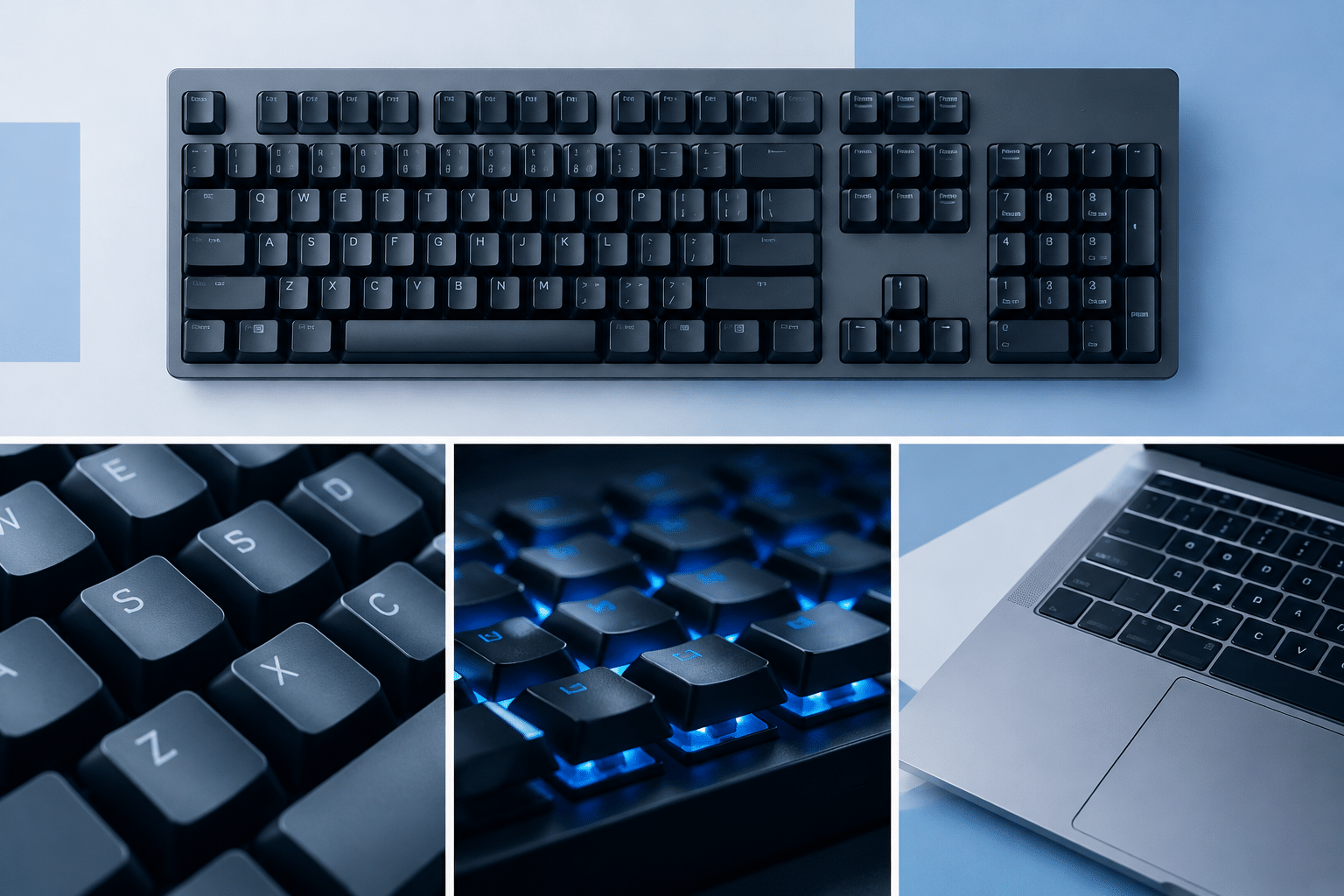
Полный кадр для ориентира:

Как быстро уменьшить блики и снять подсветку
Блики часто портят кадр у глянцевых клавиш. Простые приёмы помогают:
- смещайте источник света под углом — боковое или рассеянное освещение мягче прямого;
- используйте белую бумагу или тонкую ткань как импровизированный рассеиватель между лампой и клавиатурой;
- для подсвеченных клавиш снимайте в полумраке, оставляя подсветку клавиатуры включённой и фиксируя телефон на опоре; сделайте несколько экспозиций и выберите лучший кадр;
- если видны точечные отражения — поменяйте угол съёмки или закройте источник света небольшим листом картона.
Крупный план и работа со светом:

Пример съёмки подсветки в полумраке:

Базовая правка и экспорт за пару минут
- Обрезка: выровняйте по сетке, уберите лишнее пространство и сохраните композицию.
- Экспозиция и контраст: слегка поднимите яркость или контраст, если кадр выглядит плоско; избегайте пересвета.
- Удаление мелких пятен: инструмент «исцеление» или штамп для пыли — правьте копию файла, если сомневаетесь.
- Сжатие и экспорт: для web обычно JPEG с балансом качества и веса; чтобы уменьшить объём без заметной потери, используйте онлайн‑сжатие.
Если нужен простой онлайн‑редактор или сжатие — полезно: Бесплатный графический редактор Online и как уменьшить объём фотографии (сжать изображение).
Финальная проверка: быстрый чек‑лист
- Лицензия: если фото из стока — разрешено ли использование в вашем контексте;
- Личные данные: на снимке нет паролей, заметок или других приватных элементов;
- Серийники и логотипы: при необходимости замажьте или обрежьте области с серийными номерами и яркими логотипами;
- Метаданные: при желании удалите EXIF;
- Миниатюра: проверьте, как фото читается в уменьшенном виде;
- Авторство: если лицензия требует указать автора — добавьте подпись или ссылку.
Если съёмка не устроила
Если не получается убрать блики, добиться детализации или нужен официальный промо‑кадр — вернитесь к варианту запроса у производителя или найдите платный сток с понятными правами. Не разбирайте устройство ради фото: это риск и возможная потеря гарантии.
Коротко: проверьте лицензию, решите, нужен ли официальный кадр, или снимайте сами — очистили рабочее место, сделали 3‑4 ракурса, убрали блики простыми подручными средствами, сделали минимальную правку и прошли чек‑лист. Готово — картинка аккуратна и законна для публикации.