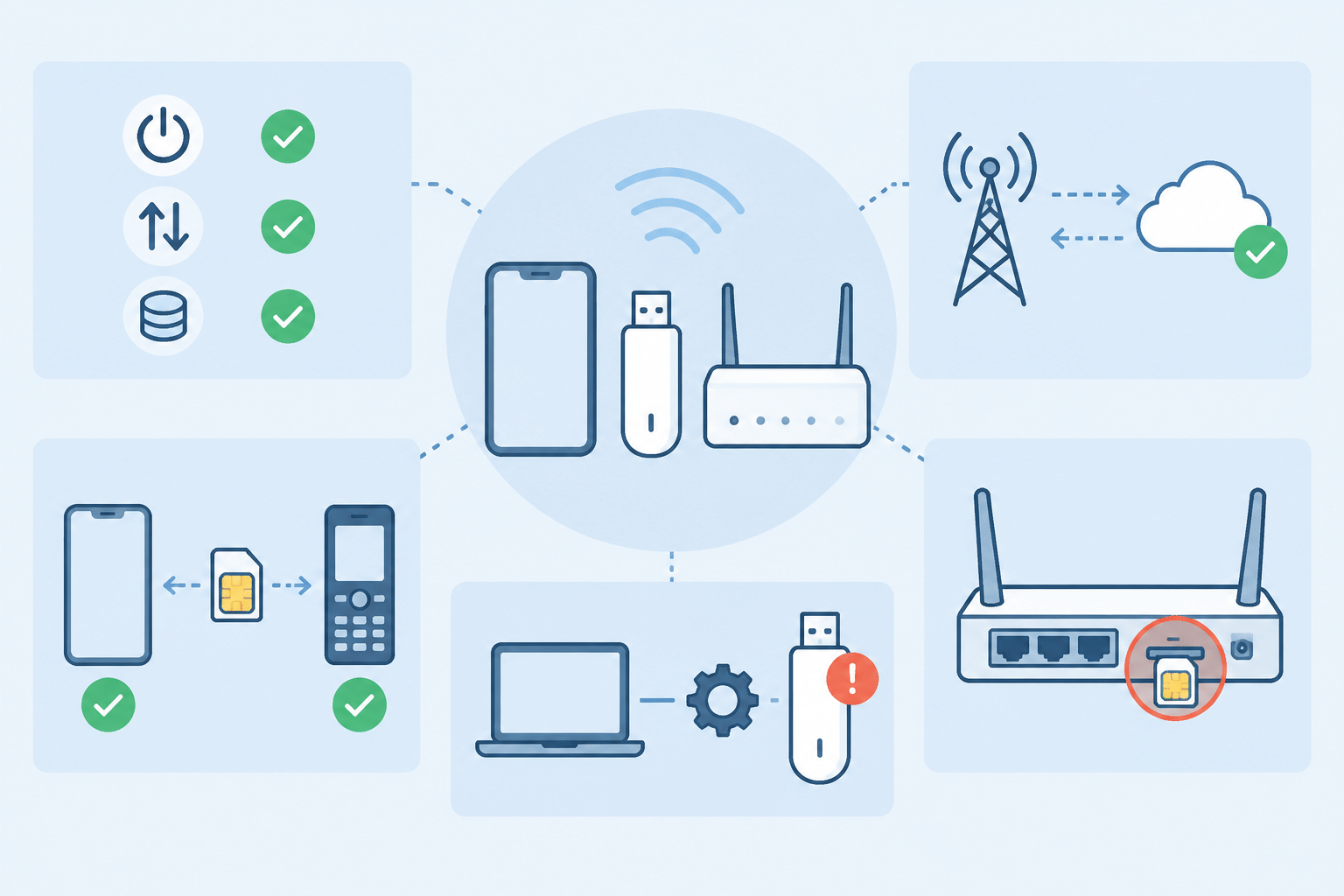

Если внезапно пропал мобильный интернет, не спешите звонить в техподдержку: часто всё решается простыми проверками. Сначала — пара быстрых тестов с SIM, они обычно дают однозначный ответ, затем — безопасный список действий для телефона, USB‑модема или 4G/3G‑роутера.

Короткий чек‑лист — что сделать за 1–3 минуты
- Перезагрузите устройство (телефон, модем, роутер).
- Проверьте, включены ли мобильные данные; временно отключите VPN и прокси.
- Проверьте баланс и остаток пакета в приложении оператора или личном кабинете.
- Включите авиарежим на 10–20 секунд, затем выключите — это быстро переподключит сеть.
- Если рядом есть Wi‑Fi — подключитесь и проверьте, работают ли сайты (поможет отличить проблему оператора от проблем с конкретным сервисом).
Два простых теста, которые экономят время
Чтобы понять, где искать неисправность, выполните эти тесты в указанном порядке — они занимают минуты и часто отпадают дальнейшие вопросы.
- SIM в другом телефоне. Выньте вашу SIM и вставьте в чужой телефон, который точно поддерживает мобильный интернет. Если интернет вернулся — проблема в исходном устройстве (настройки, слот, ПО). Если не вернулся — проблема на уровне SIM/номера или оператора.
- Другая SIM в вашем телефоне. Вставьте рабочую SIM знакомого. Если с ней интернет есть — дело в вашей SIM или ограничениях на номере. Если и с другой SIM нет — проблема в телефоне.

Диагностика телефона — безопасные шаги
- Перезагрузка и авиарежим — первый и самый простой шаг.
- Отключите VPN и прокси; проверьте работу нескольких сайтов, не только одного приложения.
- Посмотрите настройки мобильных данных и разрешения для приложений; убедитесь, что телефон не в режиме только голосовой связи.
- Попробуйте переключить режим сети (включить/выключить 4G/LTE) — безопасная проверка для определения, не блокируется ли конкретный тип сети.
- Сброс настроек сети — более радикальный шаг: он удалит сохранённые Wi‑Fi‑сети и пароли. Делайте его, если готовы повторно ввести данные и предыдущие шаги не помогли.
- При подозрении на аппаратный отказ (повреждён слот, явная коррозия) — обращайтесь в сервис.
USB‑модем и ПК — что проверить сначала
- Переподключите модем в другой USB‑порт или используйте короткий удлинитель — это исключит проблемы с контактом.
- Проверьте, определяется ли модем в диспетчере устройств (Windows) или в системной информации (macOS). Попробуйте другой компьютер.
- Не удаляйте и не переустанавливайте драйверы сразу — сначала зафиксируйте сообщения приложения модема и сохраните текст ошибки для техподдержки.
- Если модем не определяется на двух ПК — вероятно, проблема в «железе»; обратитесь в сервис или в салон для замены.
4G/3G‑роутер — безопасные проверки
- Перезагрузите роутер, отключив питание на 30 секунд.
- Посмотрите индикаторы: питание, сеть, активность SIM — мигания и отсутствие индикации дают подсказку о проблеме.
- Зайдите в веб‑интерфейс роутера и посмотрите статус подключения и уровень сигнала. Не меняйте прошивку без точной инструкции производителя.
- Если роутер раньше работал, можно сделать сброс к заводским настройкам, но сначала сохраните конфигурацию: сброс удалит Wi‑Fi‑пароли и пользовательские настройки.
- Если подозрение на SIM в роутере, выньте её и попробуйте в телефоне — результат интерпретируется так же, как в двух SIM‑тестах выше.
Когда и как обращаться в поддержку или сервис
Если базовые и расширенные проверки не помогли, соберите эту информацию перед обращением — она ускорит диагностику:
- Краткое описание симптома: полностью нет интернета, сильно медленно или частично доступны сервисы.
- Результаты тестов: работала ли ваша SIM в другом телефоне, работала ли чужая SIM в вашем устройстве.
- Модель устройства, версия ОС, показания индикаторов роутера или текст ошибок модемного приложения.
- Время и место появления проблемы — если это локальная неполадка, это поможет проверить работы в регионе.
Полезно запустить встроенную диагностику в приложении оператора или оставить обращение через официальный сайт — это часто быстро показывает ограничения на номере или локальные работы.
Чего не делать — опасные и тяжёлые шаги
- Не прошивайте телефон или роутер без чёткой инструкции производителя — можно вывести устройство из строя и потерять гарантию.
- Не выполняйте глубокие системные манипуляции в Windows (редактирование реестра, принудительная переустановка драйверов) без опыта.
- Сброс настроек сети/роутера полезен, но делайте осознанно: он удалит Wi‑Fi‑пароли и индивидуальные настройки.
Короткое заключение — что вы уже сделали и что дальше
Если после быстрых проверок (перезагрузка, проверка мобильных данных, отключение VPN) интернет не вернулся, сделайте тесты «SIM в другом устройстве» и «другая SIM в вашем устройстве» — они чаще всего дают однозначный ответ. Если SIM работает в другом телефоне — идите в сервис с описанием тестов. Если SIM не работает нигде — обращайтесь в салон оператора или в техподдержку через приложение.
Если нужно проверить скорость как часть диагностики, используйте точный онлайн‑тест скорости. Инструкцию по раздаче интернета с телефона можно посмотреть здесь.
Следуя этому алгоритму «от простого к сложному», вы быстро локализуете источник проблемы и поймёте, можно ли решить её самостоятельно или нужно обратиться к специалистам.