
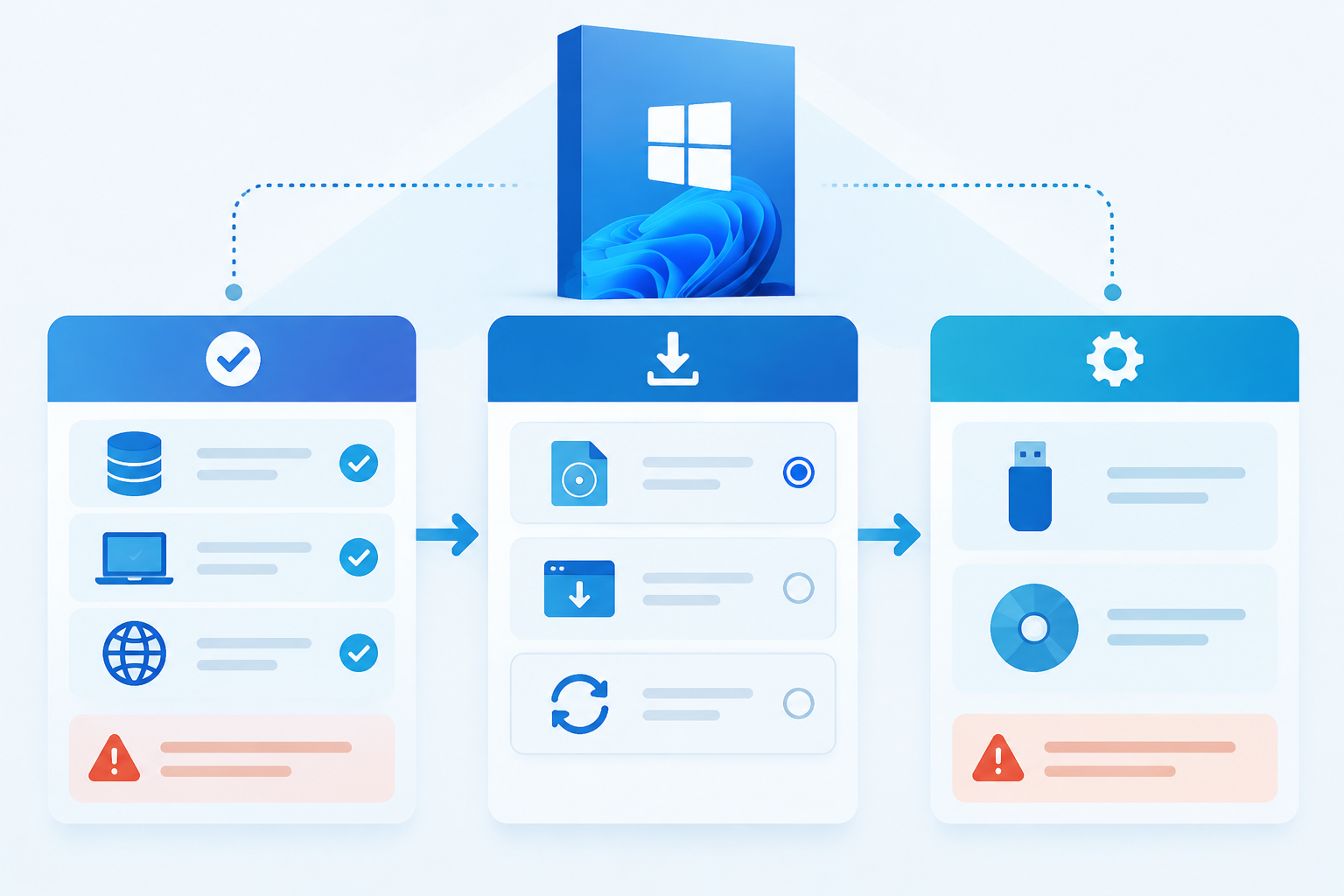
Планируете обновить свой ПК или сделать установочный USB для другого компьютера? Часто всё выглядит просто, пока не начинается скачивание большого образа и не выясняется, что флешка не загружается или образ повреждён. Ниже — понятная последовательность: проверки перед скачиванием, выбор способа, проверка контрольной суммы и запись загрузочной флешки.
Быстрая проверка перед скачиванием
- Совместимость. Убедитесь, что устройство соответствует требованиям Windows 11: 64‑битный процессор, TPM, поддержка Secure Boot — точные детали смотрите на странице Microsoft.
- Свободное место и питание. На диске должно быть достаточно места для установки; при работе с ноутбуком подключите его к сети.
- Резервная копия. Скопируйте важные файлы или сделайте образ диска, особенно если планируете чистую установку.
- Стабильный интернет. Скачивание большого ISO требует надёжного соединения; при проблемах используйте другой компьютер или проводное подключение.
- Лицензия. Проверьте, как вы будете активировать систему после установки.
Как выбрать способ скачивания
Microsoft на странице «Скачать Windows 11» предлагает три варианта. Выбор зависит от цели — обновление текущего ПК, создание носителя для другого устройства или просто получение ISO для виртуальной машины.

- Обновить тот же ПК: используйте Помощник по установке или Центр обновления Windows — самый простой сценарий.
- Создать установочный носитель для другого ПК: удобен Media Creation Tool (он записывает USB или даёт ISO).
- Нужен ISO для виртуалки или архива: скачивайте прямой ISO с сайта Microsoft.
Три основных варианта — что важно знать
1) Помощник по установке / Центр обновления
Подойдёт, если вы обновляете именно этот компьютер. Перед запуском — проверьте резервные копии и свободное место. Если помощник не запускается или система не соответствует требованиям, переходите к созданию носителя.
2) Media Creation Tool
Утилита скачивает компоненты с серверов Microsoft и создаёт загрузочный USB или ISO на вашем ПК. Удобно, когда нужно сразу получить флешку. Помните: выбранная флешка будет полностью отформатирована — заранее сохраните с неё данные.
3) Прямой ISO
ISO полезен для записи на USB/DVD, для виртуальных машин и для хранения. Ссылки, которые генерирует сайт Microsoft, действуют непродолжительное время — обратите на это внимание при скачивании.
Запись загрузочной USB‑флешки
После получения ISO есть два распространённых варианта записи:
- Media Creation Tool — сам создаёт загрузочную флешку и подходит большинству пользователей.
- Rufus — сторонняя утилита для более точного выбора схемы разделов и режима (UEFI/Legacy). Скачивать Rufus нужно только с сайта разработчика.
Запись удалит все данные на носителе. Если после записи флешка не загружается, возможно, потребуется изменить порядок загрузки в BIOS/UEFI — действия зависят от модели материнской платы или ноутбука.
Если планируете записать ISO на DVD или хотите другой подробный гайд по созданию флешки, пригодятся пошаговые инструкции: как записать ISO на диск и как сделать установочную флешку (процесс записи ISO на флешку для Windows 10 и 11 в основном одинаков).
Проверка целостности ISO (SHA256)
После загрузки ISO проверьте SHA256‑хэш, чтобы убедиться, что файл не повреждён и действительно оригинальный. На Windows удобно использовать PowerShell. Пример команды:
Get-FileHash C:\Users\user1\Downloads\Contoso8_1_ENT.iso
Сравните результат с таблицей хэшей на странице Microsoft. Если значения совпадают — файл можно использовать. Если нет — скачайте заново с официального источника.

Если что‑то идёт не так
- Загрузка прерывается. Проверьте соединение, перезапустите роутер, временно отключите VPN/прокси или попробуйте другой браузер. При регулярных разрывах используйте другой компьютер или кабель.
- Сайт Microsoft недоступен в регионе. Есть официальные альтернативы: Evaluation Center, подписки Visual Studio/MSDN или корпоративные порталы — используйте только доверенные каналы.
- ПК не соответствует требованиям. Проверьте страницу технических характеристик Windows 11 и документацию производителя устройства; причины отказа могут быть связаны с отсутствием TPM, Secure Boot или несовместимым процессором.
Полезные предостережения
- Скачивайте образы только с microsoft.com или доверенных корпоративных порталов; избегайте непроверённых сборок и торрент‑раздач.
- Перед чистой установкой сделайте резервную копию — форматирование удалит все данные на диске.
- Если будете менять настройки BIOS/UEFI (например, отключать Secure Boot), сначала ознакомьтесь с документацией производителя — эти параметры зависят от модели и при некорректных действиях могут привести к проблемам с загрузкой.
Если вы прошли все шаги — проверки, скачивание с microsoft.com, проверку SHA256 и запись загрузочной флешки — вы готовы к установке. Если возникли вопросы по какому‑то этапу — опишите проблему в комментариях, постараюсь подсказать, с чего начать диагностику.





