
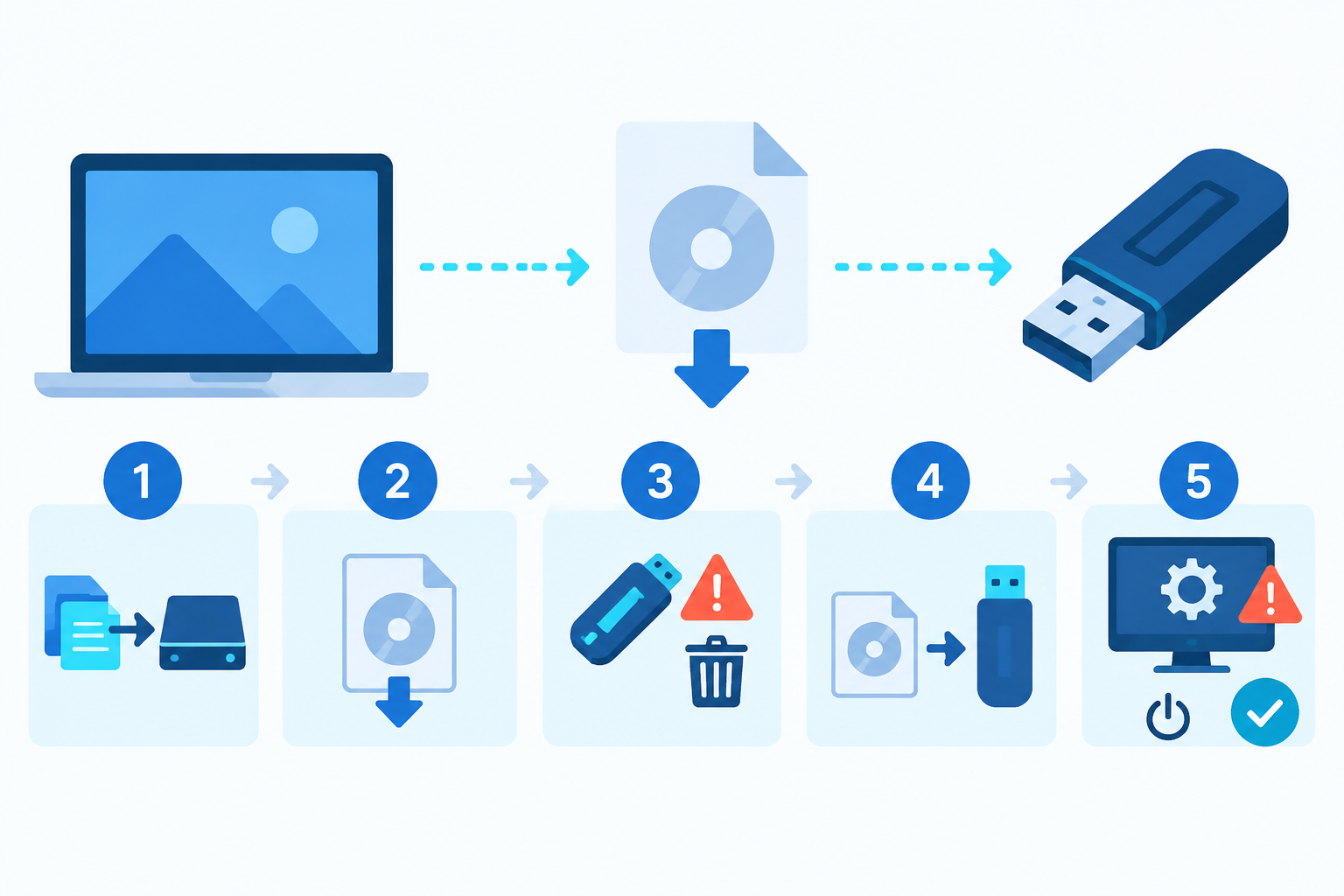
Нужно обновить или установить Windows 11 и вы не хотите «угадывать» с флешкой? Вот короткий, понятный план: что подготовить, какой способ выбрать и как проверить, что образ не повреждён.
Коротко — что нужно и что выбрать
- Флешка минимум 8 ГБ; при записи все данные на ней будут удалены — сохраните важное заранее.
- Права администратора и стабильный интернет.
- Если устанавливаете на тот же компьютер: проще использовать Media Creation Tool. Если нужно хранить контрольный образ или ставить на другую машину — скачайте ISO и запишите через Rufus.
- Сравнивайте SHA256 только для напрямую скачанного ISO, а не для сборки через MCT.

Перед началом: совместимость и резервная копия
Проверьте системные требования: 64‑битный процессор, поддержка TPM и Secure Boot, достаточный объём оперативной памяти и места на диске. Если устройство от производителя — проверьте обновления прошивки и драйверов на его сайте.
И ещё раз — сделайте резервную копию всех важных файлов: форматирование флешки и установка системы могут привести к потере данных.
Вариант 1 — Media Creation Tool (проще для большинства)
- Скачайте средство создания установочного носителя с официального сайта Microsoft — только с сайта Microsoft.
- Запустите его с правами администратора и выберите создание USB‑носителя или создание ISO, если хотите сохранить образ.
- Программа автоматически скачает нужные файлы и подготовит флешку. Дождитесь сообщения об успешном завершении.
Плюсы: официальная поддержка и минимум настроек. Минусы: меньше контроля над параметрами записи и структурой итогового носителя.
Вариант 2 — скачать ISO и записать через Rufus (больше контроля)
Этот путь удобен, если вы хотите хранить фиксированный образ, сверять хэш или выбирать схему разделов вручную.
- На странице Microsoft скачайте ISO‑файл Windows 11 (выбор языка и 64‑битный образ).
- Проверьте SHA256 (см. раздел ниже).
- Скачайте Rufus с официального сайта и запустите (есть портативная версия).
- В Rufus выберите ISO, флешку и параметры: обычно схема разделов GPT для UEFI и файловая система FAT32. Если FAT32 не подходит из‑за размера отдельных файлов (>4 ГБ), Rufus предложит варианты обхода.
- Начните запись и дождитесь завершения — все данные на флешке будут удалены.

Про файловые системы
- FAT32 совместима с UEFI, но не поддерживает файлы больше 4 ГБ.
- NTFS поддерживает большие файлы, но некоторые прошивки UEFI могут не распознавать NTFS без дополнительной поддержки; поэтому для современных систем обычно выбирают GPT + FAT32.
- Если не уверены в прошивке целевого компьютера — используйте автоматический режим MCT или выбирайте в Rufus рекомендуемые параметры для UEFI.
Проверка целостности ISO (SHA256)
На странице загрузки Microsoft для каждого языка указан SHA256‑хэш образа. Проверка поможет убедиться, что файл скачан корректно.
Команда для PowerShell (запустите PowerShell от имени пользователя):
Get-FileHash C:\Users\user1\Downloads\Windows11.iso
Команда вернёт алгоритм и хэш — сравните значение SHA256 с тем, что указано на странице Microsoft. Если совпадает — файл подлинный и целостный.
Краткая диагностика типичных проблем
- Флешка не видна в BIOS/UEFI: попробуйте другой USB‑порт, отключите USB‑хаб и проверьте режим UEFI vs Legacy (если флешка записана под GPT/UEFI, Legacy может её не показать).
- Устройство не загружается с флешки: убедитесь, что порядок загрузки изменён или используйте меню выбора загрузки; проверьте совместимость файловой системы и схему разделов.
- Ошибка скачивания: проверьте интернет, временно отключите VPN/прокси и попробуйте скачать позже — ссылки на ISO действительны ограниченное время.
- SHA256 не совпадает: удалите файл и скачайте заново; помните, что хэш MCT‑сборки может отличаться, поэтому сверяйте хэш только для напрямую скачанного ISO.
Если один способ не сработал
Попробуйте альтернативу: если MCT не создаёт носитель — скачайте ISO и используйте Rufus; если ISO не записывается — попробуйте MCT. Проверьте флешку на ошибки, попробуйте другую флешку или отформатируйте заново. При подозрениях на совместимость обновите прошивку BIOS/UEFI и драйверы с сайта производителя.
Как понять, что всё получилось
- После записи и загрузки вы увидите экран установщика Windows — значит носитель корректно создан.
- SHA256 совпадает — ISO подлинный.
- Если установка завершилась и Windows загрузилась — задача выполнена; затем проверьте Центр обновления и состояние активации.
Готово: резервная копия, официальный образ (MCT или ISO), запись носителя и сверка SHA256 при необходимости. Если остались вопросы — опишите, на каком шаге возникла проблема, и можно разбираться дальше.





