
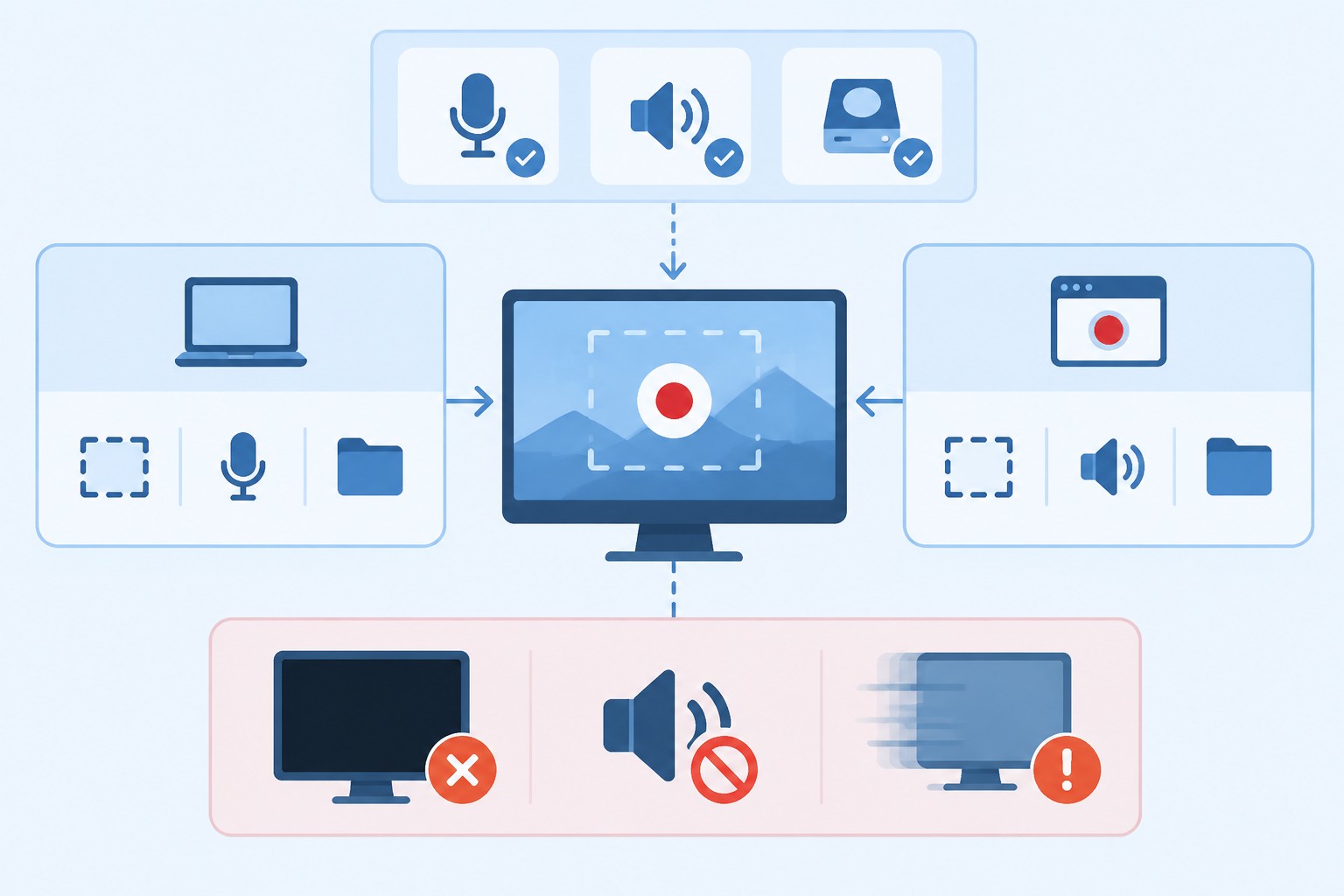

Если вам нужно быстро записать экран в Windows 11 и не пропустить важный момент, сделайте эти проверки за 60 секунд: место на диске, питание, аудио‑устройства и короткий тест‑клип. Затем решите — хватит ли встроенного Xbox Game Bar или нужен OBS для гибкой настройки.
Чек‑лист — 60 секунд перед записью
- Свободное место на диске: убедитесь, что диск для сохранения записи не заполнен.
- Питание и производительность: для ноутбука подключите питание, чтобы не сработали энергосбережение и троттлинг.
- Права доступа: проверьте в настройках Windows, разрешён ли доступ к микрофону и камере для приложений.
- Аудиоустройства: выберите корректное устройство воспроизведения и вход микрофона.
- Фоновые программы: закройте тяжёлые приложения и вкладки браузера, которые съедают ресурсы.
- Короткий тест: сделайте 5–10 секунд записи и сразу проверьте звук и видео.

Быстрый старт: Xbox Game Bar (самый быстрый вариант)
Game Bar обычно предустановлен в Windows 11 и подходит для разовых клипов или записи активного окна.
- Откройте нужное окно или приложение.
- Вызов панели: нажмите Windows + G.
- Запуск/остановка записи: используйте Windows + Alt + R или кнопки на панели.
- Включение микрофона во время записи: Windows + Alt + M.
- Файлы по умолчанию попадают в папку Videos\Captures.
Ограничения: Game Bar не всегда захватывает защищённые видеопотоки или некоторые типы окон, и у него мало настроек качества.
Быстрый старт: OBS Studio (если нужна гибкость)
OBS даёт больше контроля над источниками и форматом записи, но требует минимальной настройки.
- Установите OBS с официального сайта.
- Создайте сцену и добавьте источник Display Capture или Window Capture.
- Проверьте микшер: Desktop Audio и Mic/Aux должны показывать уровни при тесте.
- В настройках Output укажите папку и контейнер (MKV безопаснее при сбоях).
- Запись запускается кнопкой Start Recording (можно назначить горячие клавиши).

Проверка звука перед записью
- В Windows проверьте устройства воспроизведения и записи по умолчанию — если устройство не выбрано, его не увидит приложение.
- В Game Bar смотрите индикаторы микрофона; в OBS наблюдайте уровни в микшере во время теста.
- Сделайте короткую тест‑запись (10–15 с.) и сразу воспроизведите её.
- Если сомневаетесь в микрофоне — используйте руководство по его проверке: как проверить микрофон.
Три быстрых проверки при проблемах
1) Нет звука
- Проверьте уровни в микшере приложения и выбранные устройства в Windows.
- Перезапустите программу записи и сделайте тест‑клип.
- Смените источник (временно переключитесь на встроенный микрофон или другие наушники).
- Если не помогает — перезагрузите компьютер. При подозрении на блокировку устройства временно отключите антивирус и повторите тест (как временно отключить антивирус); включите его обратно после проверки.
2) Чёрный экран в записи
- Проверьте, чёрный экран в самом файле или только в превью OBS. Если только в воспроизведении — попробуйте другой плеер.
- В OBS переключите тип захвата: Display Capture вместо Game/Window Capture.
- Перезапустите записываемое приложение/игру — аппаратное ускорение или драйверы могут мешать захвату.
- Если нужно, попробуйте запустить OBS с правами администратора (это помогает в некоторых случаях, но действуйте осторожно).
3) Тормоза и низкая частота кадров
- Закройте фоновые программы и подключите питание для ноутбука.
- Уменьшите разрешение или битрейт записи; в OBS выберите пресет с меньшей нагрузкой.
- Проверьте загрузку CPU и диска в Диспетчере задач — при сильной дисковой нагрузке переносите папку записи на более быстрый диск.
- Отключение аппаратного ускорения в отдельных приложениях иногда улучшает совместимость с захватом.
Проверка результата и когда переключаться
- Найдите файл: в Game Bar — Videos\Captures, в OBS — путь в настройках Output.
- Откройте тест‑клип в надёжном плеере (например, VLC) и проверьте картинку, звук и синхронизацию.
- Если видео открывается только в одном плеере — это может быть кодек; попробуйте другой плеер или конвертацию короткого фрагмента.
- Используйте Game Bar для быстрых записей без настроек, а OBS — когда нужны отдельные дорожки, веб‑камера и контроль формата.
Итог: за минуту пройдите чек‑лист, запустите 5–10‑секундный тест и только потом записывайте основной материал. Если тест прошёл — спокойно работайте; если нет — двигайтесь по списку проверки от простого к сложному: перезапуск → смена источника → обновление драйверов.





