
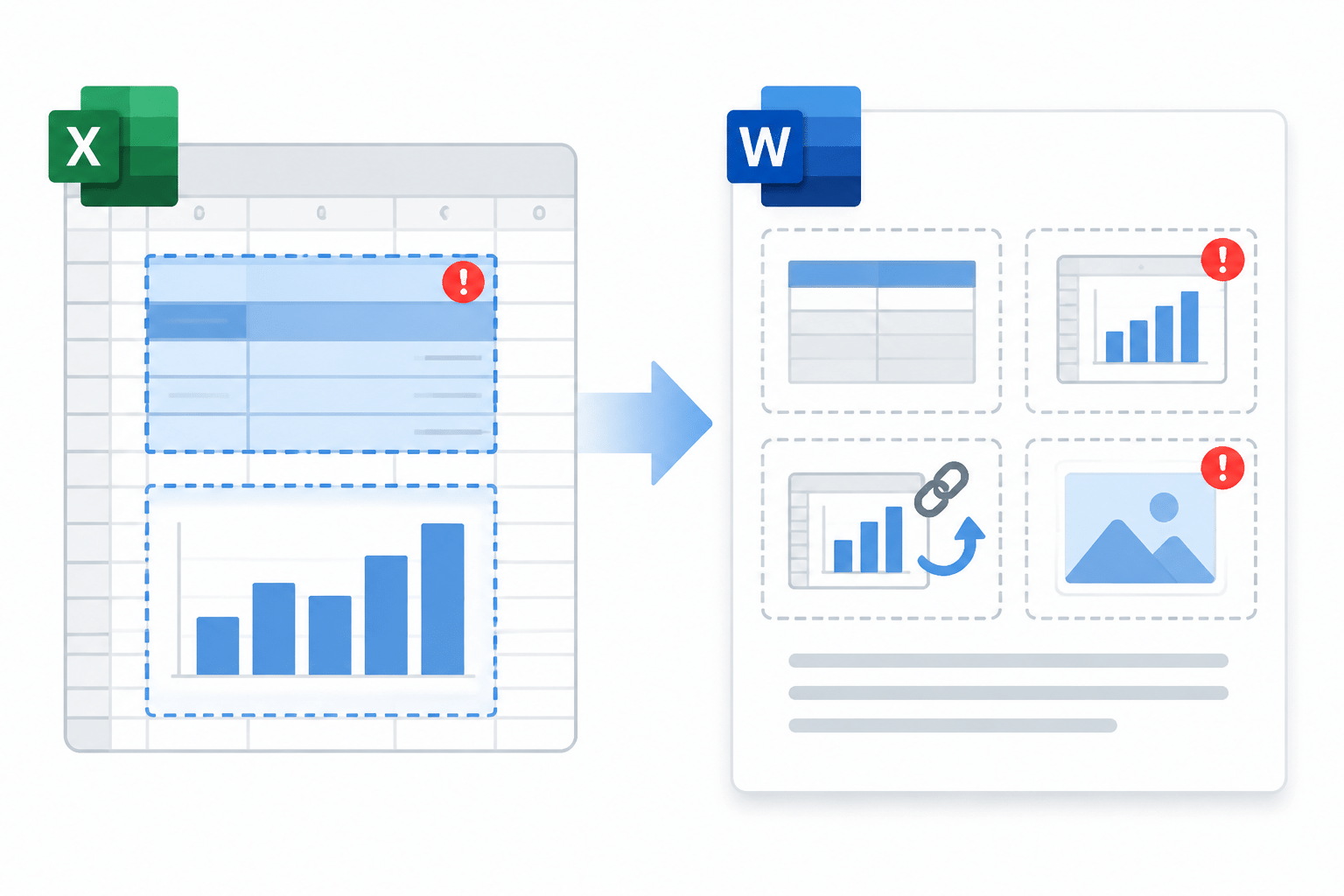

Кратко и по делу: чтобы вставить таблицу или диаграмму из Excel в Word, сначала определите цель: нужна ли вам точная картинка для печати, удобная таблица для правок в Word или «живая» вставка с обновлением по исходному файлу. Ниже — три подхода по назначению и финальный чек‑лист перед отправкой/печатью.
1. Выберите цель — это решает метод
- Печатать отчёт или отправить PDF — проще вставить как изображение или конвертировать в нативную таблицу Word.
- Нужны «живые» данные, чтобы изменения в Excel отражались в Word — используйте связанную вставку или вставку объекта со ссылкой.
- Хочется редактировать содержимое прямо в Word — конвертируйте в таблицу Word (формулы при этом не сохранятся).
- Нужно сохранить оформление Excel и иметь возможность открыть источник двойным кликом — вставляйте объект (встроенный или связанный).
2. Три подхода и когда их применять
Быстрая вставка — простое копирование/вставка
Что делает: переносит значения и оформление как обычную таблицу Word или как фрагмент форматирования, в зависимости от варианта вставки.
Когда достаточно: нужно быстро перенести вид и дальше редактировать текст в Word, связь с Excel не нужна.
Главные ограничения: формулы не переносятся; сложные объединения и заливки могут нарушиться; шрифты подставляются, если в системе нет исходного шрифта.
Paste Special — выбор формата и опция «связать»
Что делает: даёт варианты вставки — нативная таблица Word, картинка, объект Excel и т. п., часто с опцией «link» для сохранения связи с исходным файлом.
Когда использовать: когда важно сохранить оформление Excel и при этом иметь возможность обновлять значения из исходника.
Особенности: связанная вставка подтягивает результаты из Excel (формулы остаются в исходнике), связи зависят от расположения файла — при переносе путь можно потерять.
Вставка как объект — встроенный vs связанный
Коротко: встроенный объект помещает файл Excel внутрь документа (документ автономен, но растёт в размере); связанный объект хранит ссылку на внешний файл (обновления возможны, но нужно не терять источник).
Когда выбирать: архив/печать — встроенный объект или картинка; регулярно обновляемые отчёты — связанная вставка с аккуратным хранением исходника.

3. Диаграммы: картинка или связанный график
Диаграмму можно вставить как растровое или векторное изображение (лучше для печати) или как встроенный/связанный график (для редактирования и обновлений по данным Excel). Если теряются шрифты или легенда — проверьте совместимость шрифтов и размеры области диаграммы в Excel.

4. Чек‑лист перед печатью или отправкой
- Откройте «Предварительный просмотр»/вид печати: таблица не должна обрезаться по ширине страницы.
- Проверьте масштаб и перенос строк; при больших таблицах лучше разбить или уменьшить шрифт.
- Проверьте шрифты и выравнивание — если вид отличается, убедитесь, что нужные шрифты установлены на целевых компьютерах.
- Проверьте связанные объекты на другом компьютере: работают ли ссылки или должны быть встроены данные.
- Если таблица многополосная — проверьте повторение заголовков строк (если требуется).
- Если важна нумерация страниц — проверьте расположение таблицы и при необходимости скорректируйте номера страниц: Как пронумеровать страницы в Word.
5. Быстрая диагностика типичных проблем
- Таблица «ломается» при вставке (столбцы сливаются) — вставьте как картинку или как нативную таблицу Word; при объединённых ячейках временно разбейте их в Excel.
- Связь не обновляется — проверьте путь к исходному файлу и откройте его вручную; для массовых связей используйте окно управления связями в Word.
- Файл Word слишком большой — замените встроенные объекты на связанные или на изображения с умеренным разрешением.
- Нужны формулы в документе — оставьте расчёты в Excel или используйте связанный объект; при копипасте формулы превращаются в значения.
Краткий рабочий порядок: выбрали цель → попробовали простое копирование → если нужно обновление или сохранение сложного формата — Paste Special со связью или вставка объектом → прогнали чек‑лист и сохранили резервные копии исходников. Если ничего не помогает, экспорт в CSV как проверочный шаг удалит форматирование, но спасёт данные.





