
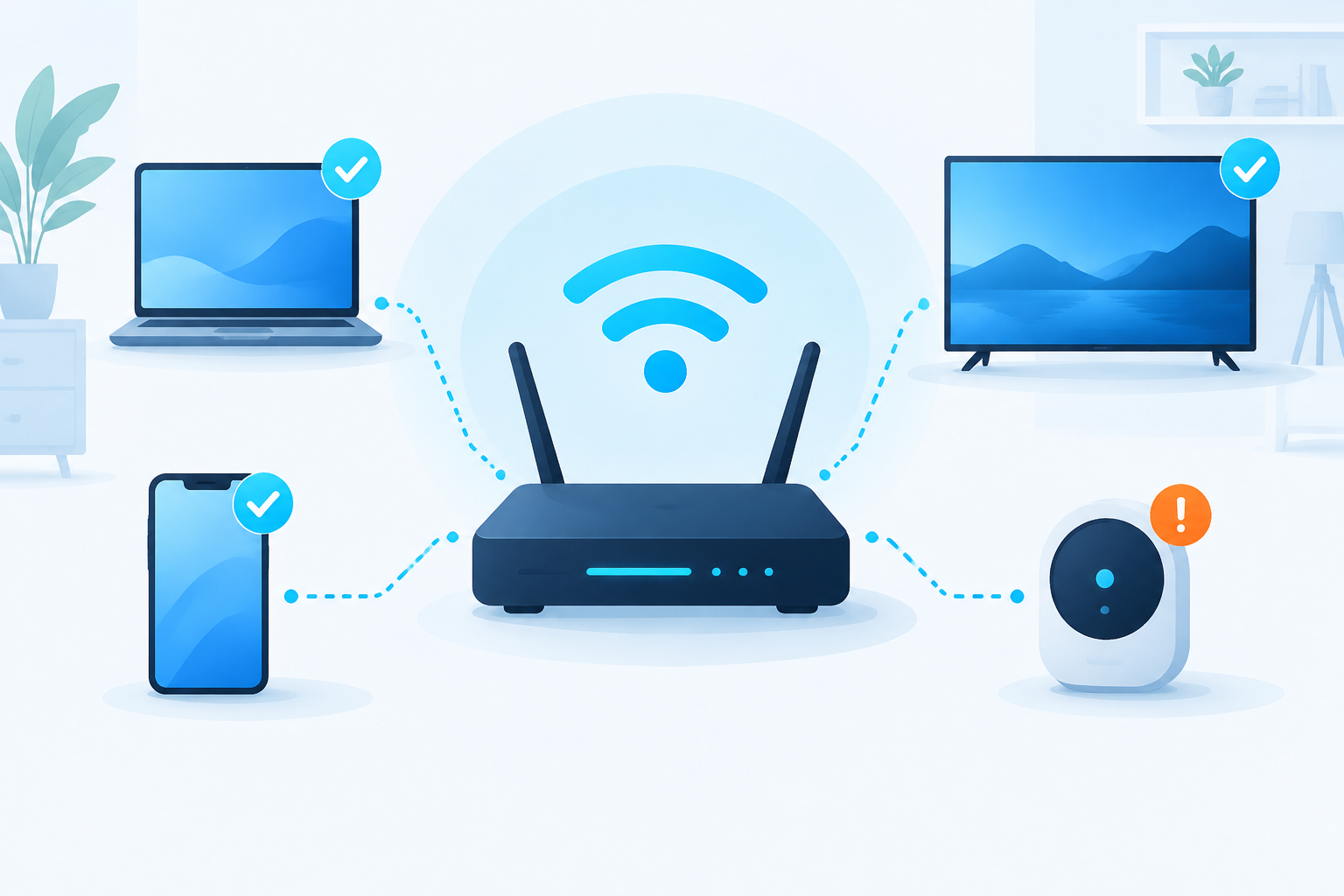

Подключение к домашнему интернету внезапно пропало, или ваш телефон показывает сеть с незнакомым паролем — знакомая тревога. Первое правило: сделайте ряд быстрых проверок, которые часто возвращают доступ без риска испортить настройки роутера. Если они не помогут — аккуратно войдите в админ‑панель и только после подготовки принимайте радикальные шаги.
Быстрые проверки — что сделать первым делом
- Посмотрите наклейку на роутере. На корпусе часто указан SSID и заводской пароль — если настройки не меняли, это может помочь подключиться.
- Проверьте устройства, которые всё ещё в сети. Ноутбук или телефон, который раньше автоматически подключался, может хранить пароль; в Windows и Android есть опции для просмотра сохранённых ключей.
- QR‑код на телефоне. На Android при подключённой сети можно показать QR‑код для совместного доступа и отсканировать его другим устройством, чтобы получить данные сети.
- Посмотрите список подключённых клиентов в роутере — так можно понять, есть ли посторонние устройства. Инструкция по просмотру подключённых устройств поможет в этом: как посмотреть кто подключен к моему WiFi.

Как аккуратно зайти в админ‑панель
Если быстрые проверки не помогли, заходите в настройки роутера спокойно и поэтапно.
- Подключите компьютер по кабелю. Ethernet‑соединение более надёжно и позволяет войти, даже если Wi‑Fi отключён.
- Найдите адрес панели и логин. Они обычно указаны в документации или на наклейке устройства.
- Что можно сделать в панели. Посмотреть или сменить SSID и способ шифрования, задать новый ключ Wi‑Fi, проверить список подключённых устройств и включить гостевую сеть. Избегайте экспериментов с теми настройками, значение которых вам неизвестно.
Чего не делать, чтобы не остаться без интернета
- Фабричный сброс — крайняя мера. Он вернёт роутер к заводским настройкам, но при этом удалятся все текущие параметры, в том числе данные провайдера (PPPoE и прочее). Перед сбросом обязательно записывайте или фотографируйте важные логины и настройки.
- Сохраните конфигурацию, если есть такая опция. Некоторые модели позволяют экспортировать настройки — сделайте резервную копию перед радикальными действиями.
- Обновление прошивки — лишь с резервной копией. Прошивка повышает безопасность, но перед её установкой сохраните текущие настройки и убедитесь в совместимости версии.
Что сделать сразу после восстановления доступа
- Смените SSID и пароль Wi‑Fi. Придумайте уникальный пароль длиной не менее нескольких слов/символов; избегайте очевидных фраз. По возможности используйте WPA3, а если нет — WPA2.
- Поменяйте пароль администратора роутера. Заводские логины часто просты — замените их и храните в надёжном месте.
- Создайте гостевую сеть. Для гостей и некоторых смарт‑устройств имеет смысл выделить отдельную сеть с ограничениями.
- Отключите удалённое управление, если вы его не используете. Это снизит риск постороннего доступа к панели управления.
- Подробная инструкция по смене пароля Wi‑Fi доступна здесь: Как поменять пароль на Вай‑Фай в роутере.

Дополнительные меры и предостережения
- WPS — осторожно. Эта опция удобна, но иногда снижает безопасность; если вы её не используете, отключите.
- MAC‑фильтрация не решит всё. Её можно настроить, но MAC‑адреса легко подделать — комбинируйте фильтрацию с сильным паролем и актуальным шифрованием.
Когда звонить провайдеру или в сервисный центр
Если роутер предоставлен или настраивался провайдером, или вы не уверены, какие параметры заносить после сброса — лучше позвонить в техподдержку. Также обращайтесь в поддержку, если после всех действий сеть не появляется, интернет не работает после сброса или вы не можете войти в админ‑панель.
Проверка результата
- Подключение по новому паролю работает с разных устройств;
- в списке подключённых устройств нет посторонних клиентов;
- админ‑панель защищена новым паролем, а ненужный удалённый доступ отключён.
Если после всех шагов проблема не решена, сохраните резервную копию настроек (если возможно) и свяжитесь с провайдером или сервисным центром производителя для дальнейшей диагностики.





