

Надо понять, какая у вас материнская плата — например, для драйверов или замены процессора — но вы не хотите лишний раз лезть в корпус. Сначала попробуйте безопасные способы в Windows, а к более «жёстким» методам переходите только если нужно.
Быстрая проверка в Windows (msinfo32)
Самый простой старт — запустите Сведения о системе (команда msinfo32). В окне обратите внимание на строки, связанные с платой: Manufacturer, Product и Version. Чаще всего там уже указана точная модель.

Команды — когда нужно получить текст для копирования
Если удобнее получать данные строкой, можно использовать командную строку. Пример команды, которая возвращает производителя, модель, версию и серийник:
wmic baseboard get product,manufacturer,version,serialnumber
Иногда в разных сборках Windows WMIC может вернуть неполные данные или быть недоступен; в таких случаях переходите к следующему способу.
Утилиты, которые читают информацию о плате
- CPU‑Z — вкладка «Mainboard» (показывает имя и производителя).
- Speccy — на главном экране блок «Системная плата».
- HWiNFO — очень детальная бесплатная утилита (есть portable).
- AIDA64 — платная, но пробная версия часто позволяет увидеть модель.
По возможности используйте portable‑версии и скачивайте с официальных сайтов. Если несколько программ возвращают одно и то же имя платы — это надёжное подтверждение.
BIOS / UEFI — смотреть можно без изменений
При загрузке компьютера зайдите в BIOS/UEFI (обычно клавиши Del, F2 и т. п.). На главной странице или в разделе информации обычно отображаются модель платы и версия BIOS. Достаточно просто посмотреть — ничего менять не нужно.
Когда придётся смотреть плату вручную
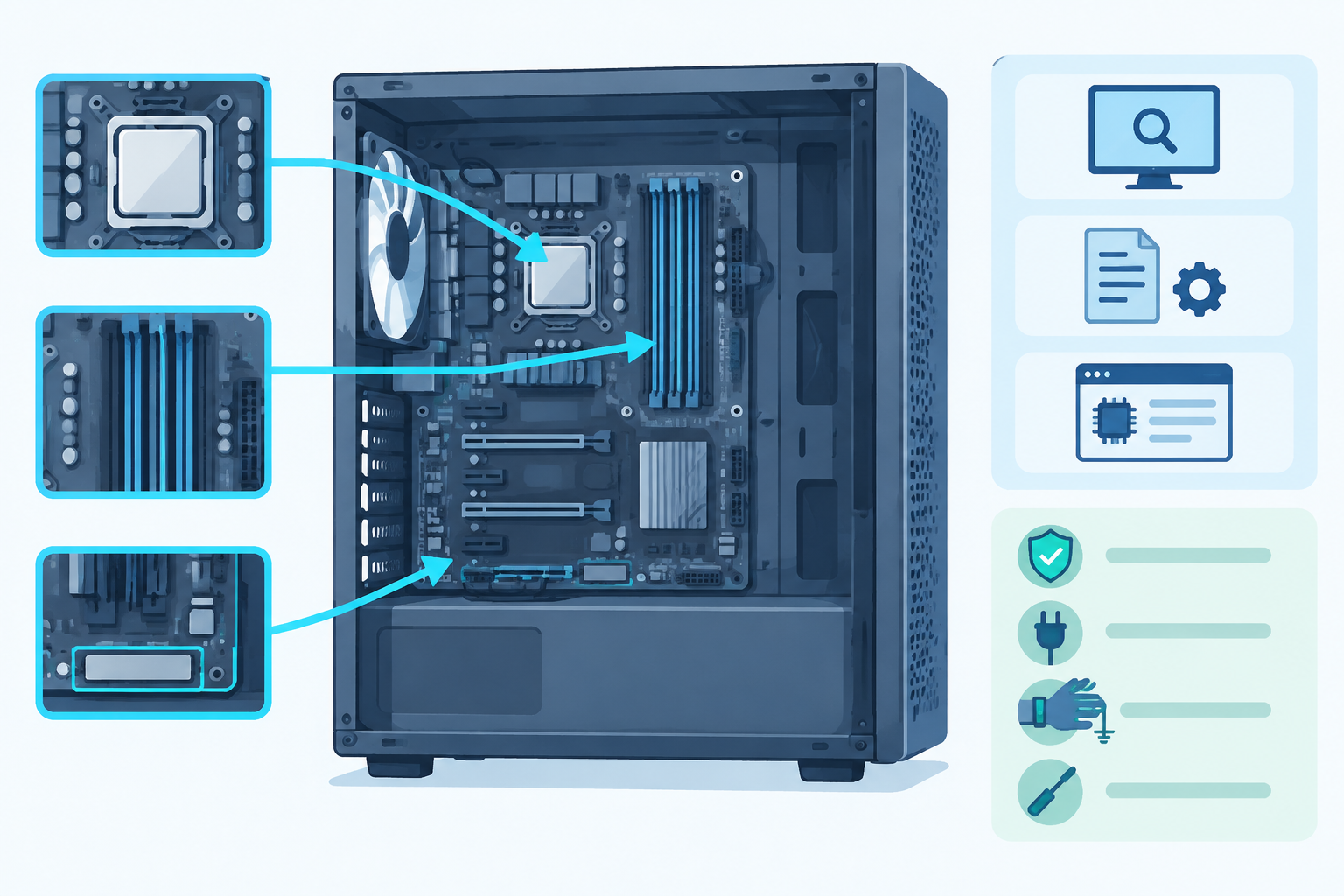
Если все программные методы не дали точного результата или ПК не загружается, откройте корпус только после полной отключки питания и соблюдения мер предосторожности: учтите возможное нарушение гарантии и риски статического электричества.
Модель чаще всего напечатана прямо на текстолите рядом с процессорным сокетом, около слотов памяти или у края платы; иногда это наклейка рядом с разъёмами или на обратной стороне. По длинной маркировке обычно можно найти страницу производителя и спецификации.

Если данные расходятся или ничего не определяется
- Повторите проверки: msinfo32, команда WMIC, CPU‑Z и HWiNFO — иногда одна программа видит то, что другие пропустили.
- Сверьте серийный номер с наклейкой на коробке или документацией, если они сохранились.
- Для фирменных (OEM) сборок проверьте страницу поддержки производителя по серийному номеру корпуса или ПК.
- Если вы видите «To Be Filled by O.E.M.» или «default string», это значит, что поля в BIOS не заполнены — сначала попробуйте другие методы и поиск по серийному номеру.
- Когда всё остальное не помогает, осторожно откройте корпус и прочитайте маркировку на плате или обратитесь в сервис.
Если нужно уточнить сокет процессора, есть отдельная инструкция по проверке сокета: как узнать какой сокет на материнке.
Для общего обзора программ, которые помогут узнать характеристики компьютера, полезен материал: как узнать характеристики своего компьютера с помощью программы.
Короткий чек‑лист
- Откройте msinfo32 — посмотрите Manufacturer/Product/Version.
- Если нужно — выполните wmic baseboard get product,manufacturer,version,serialnumber.
- Запустите CPU‑Z или HWiNFO (portable) и найдите вкладку Mainboard.
- Проверьте BIOS/UEFI при загрузке, не меняя настроек.
- Только при необходимости — отключите питание и проверьте маркировку на плате.
Если хотя бы два метода (например, msinfo32 и CPU‑Z) показывают одну и ту же модель — можно считать её подтверждённой. Если данные расходятся, сверяйте маркировку на плате или документы/коробку; при невозможности определить модель обратитесь в службу поддержки производителя с серийным номером.





