
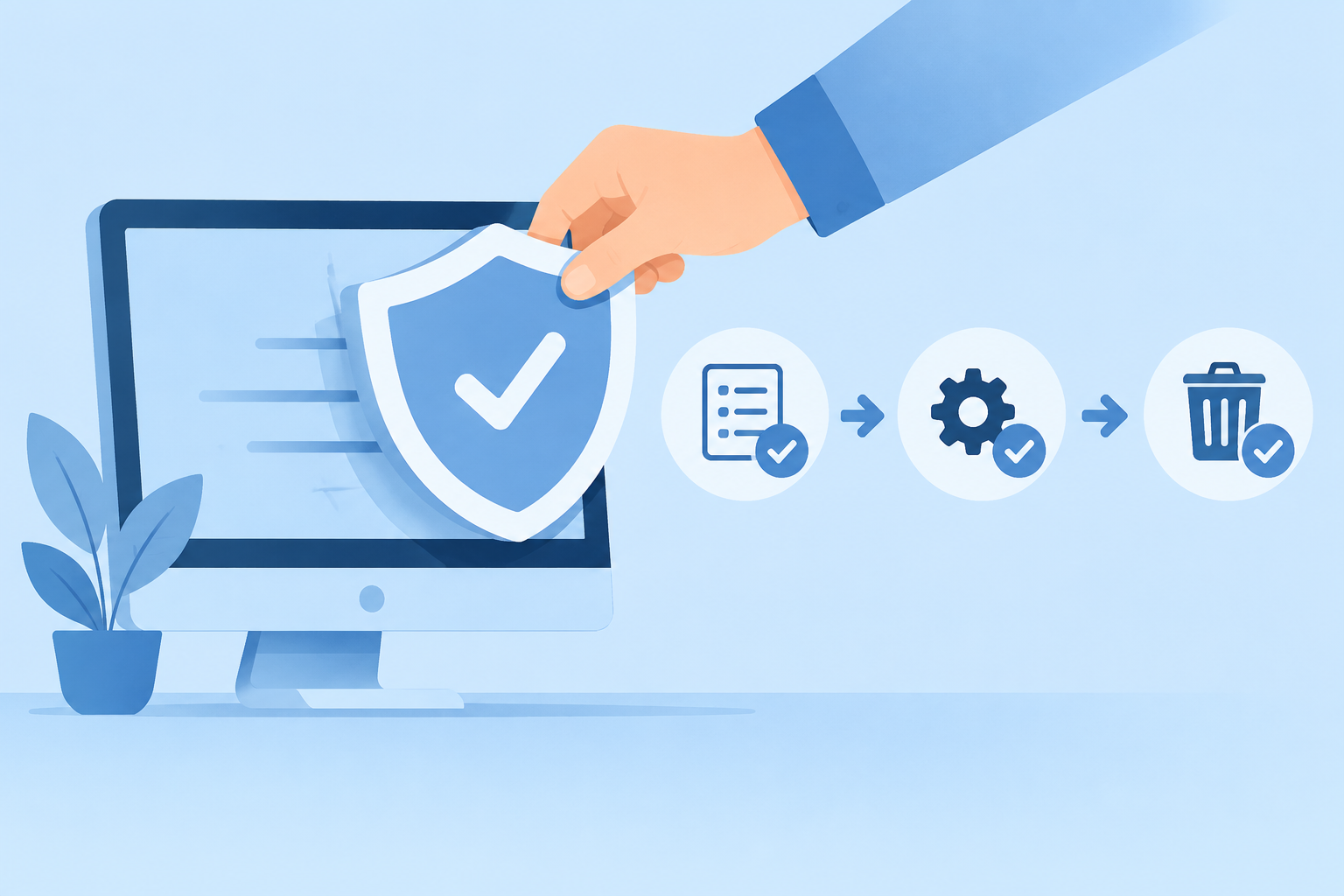
Знакомая история: вы удалили 360 Total Security через «Программы и компоненты», но при следующей загрузке в системе остались службы, папки в ProgramData или элементы автозапуска. Ничего страшного — обычно всё решается последовательными и аккуратными шагами. Ниже — понятная последовательность действий, начиная с простого и заканчивая ручной зачисткой.
Короткий старт‑чек‑лист
Сделайте эти вещи сначала — они часто решают проблему без сложных вмешательств.

- Проверьте процессы: откройте Диспетчер задач (Ctrl+Shift+Esc) и завершите процессы, явно связанные с 360 (в названиях могут встречаться «360», «QH», «Safe»).
- Права администратора: многие операции удаления требуют админ‑прав.
- Создайте точку восстановления: через Панель управления → Восстановление или поиск «Создать точку восстановления».
- Запустите стандартную деинсталляцию: «Параметры → Приложения» (Windows 10/11) или «Панель управления → Программы и компоненты» (Windows 7/8) и перезагрузите компьютер.
Если после перезагрузки остались следы
Проверьте: нет ли ярлыков в меню «Пуск», остались ли папки в Program Files или ProgramData, видны ли элементы в автозагрузке. Если всё чисто — работа закончена. Если нет — действуем дальше.
Официальный ремувер и безопасные варианты
Когда стандартный деинсталлятор не справляется (файлы заблокированы или защищены):
- Проверьте, есть ли на сайте производителя официальный ремувер — скачивайте только с официального источника.
- Можно попробовать удалить в безопасном режиме (для опытных пользователей) — это снижает риск блокировки файлов.
- Сторонние деинсталляторы, которые умеют «чистить» остатки, иногда помогают — используйте их осторожно и только от проверенных разработчиков.
Ручная зачистка файлов и автозапуска
Переходите к ручной очистке только если стандартные способы и ремувер не помогли. Не забудьте точку восстановления и экспорт реестра перед изменениями.

Папки, которые стоит проверить
- C:\Program Files\360 или C:\Program Files (x86)\360 — удалите папку, если в ней только файлы антивируса.
- C:\ProgramData\360Safe и похожие скрытые папки — там могут быть логи и базы.
- C:\Users\%USERNAME%\AppData\Roaming и …\Local — проверьте папки с именами 360, 360Safe, QH и удалите при уверенности.
Автозагрузка и службы
- В Диспетчере задач на вкладке «Автозагрузка» отключите элементы, связанные с 360.
- Откройте services.msc, найдите службы с именами 360/QH/QHSafe и сначала остановите их или установите тип запуска «Отключено». Удалять службы вручную рискованно — сначала просто отключите и перезагрузите.
- Для продвинутой проверки можно использовать Autoruns от Microsoft Sysinternals — лучше снять галочки, прежде чем удалять записи.
Как работать с реестром без лишних рисков
Редактирование реестра требует осторожности: неправильные действия могут повредить систему. Держите экспорт и точку восстановления под рукой.
Порядок действий
- Откройте regedit.
- Экспортируйте нужную ветку или весь реестр: Файл → Экспорт и сохраните копию.
- Выполните поиск по ключевым словам, характерным для 360: «360», «QH», «QHSafe».
- Удаляйте только те ключи, в которых вы уверены, что они относятся к 360; при сомнении экспортируйте ветку отдельно.
- После правок перезагрузите систему и проверьте стабильность. При проблемах восстановите экспорт или точку восстановления.
Очистка расширений браузеров и финальная проверка
Проверьте расширения в Chrome, Firefox, Edge и других — удалите дополнения, связанные с 360. Перезапустите браузер и проверьте стартовую страницу и поисковую систему.
Итоговый чек‑лист
- В списке установленных программ нет 360 Total Security.
- В Program Files и ProgramData отсутствуют папки 360/360Safe.
- В AppData нет каталогов, связанных с 360.
- Элементы автозапуска и службы 360 отключены или удалены.
- Браузер очищен от расширений 360 и работает корректно.
- Экспорт реестра сохранён и есть точка восстановления.
Когда остановиться и вызвать специалиста
Прекратите самостоятельные действия и обратитесь за помощью, если вы не уверены, какие файлы или ключи относятся к 360, появляются ошибки загрузки Windows или критические сбои, либо удаление прерывается из‑за блокировки и официальные инструменты не помогают.
Если всё сделано аккуратно, система останется чистой и без автозапуска 360. В сомнительных ситуациях используйте созданные точку восстановления и экспорт реестра.





