
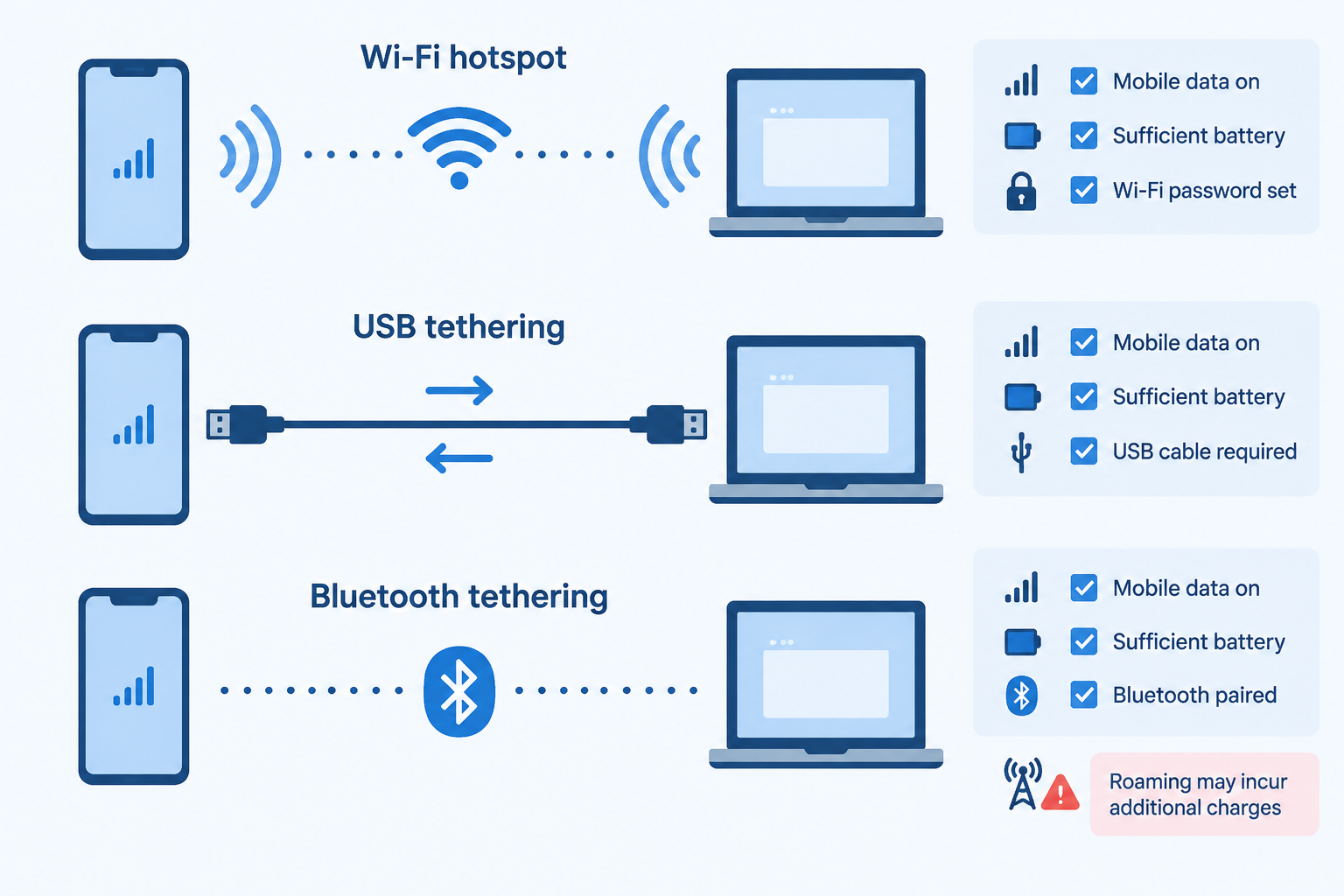

Если дома нет проводного интернета или Wi‑Fi, а на телефоне есть мобильные данные, подключить ноутбук можно тремя простыми способами: Wi‑Fi‑точкой доступа (hotspot), по USB (USB‑tethering) и через Bluetooth. Ниже — когда выбирать каждый из них и что проверить, чтобы начать работу за 5 минут.
Коротко: когда какой способ выбрать
- Wi‑Fi (точка доступа) — когда нужно свобода перемещения и подключают несколько устройств. Быстро включается, но расходует батарею и пакет данных.
- USB‑модем — когда нужна стабильность и заряд телефона. Идеально для работы с видеозвонками или загрузкой больших файлов; требуется кабель и иногда драйверы.
- Bluetooth — когда Wi‑Fi недоступен, а кабеля нет. Подходит для почты и мессенджеров, но медленнее и менее надёжен.
Wi‑Fi — быстро и удобно
Когда использовать: если вам нужно подключиться без проводов и иногда разделить доступ с несколькими устройствами. Как включить: активируйте мобильные данные, включите точку доступа в настройках телефона, задайте/запомните имя сети и пароль, затем подключитесь с ПК через стандартный список Wi‑Fi сетей.
Что проверить при проблемах: отключите и снова включите точку доступа на телефоне, убедитесь в уровне заряда и что не включён режим экономии. Не забывайте отключать точку доступа по окончании работы, чтобы не расходовать трафик и батарею.

USB — стабильность и заряд
Когда использовать: если нужна более надёжная связь, вы хотите одновременно заряжать телефон или избегаете внешних помех. Как подключить: подключите телефон качественным USB‑кабелем, включите мобильные данные и в настройках сети активируйте режим USB‑модема. На Windows обычно автоматически появляется новый сетевой адаптер.
Что проверить при проблемах: попробуйте другой кабель и другой USB‑порт — повреждённый кабель и порт остаются самой частой причиной. Иногда потребуется подтверждение доступа на телефоне или обновление драйверов на ПК.
Bluetooth — запасной вариант
Когда использовать: если нет Wi‑Fi и нет кабеля, но нужно подключить одну нетребовательную по трафику задачу (почта, мессенджеры). Как подключить: включите Bluetooth на обоих устройствах, выполните сопряжение и на телефоне включите режим Bluetooth‑модема, затем подключитесь с ПК к личной сети (PAN).
Ограничения: скорость и стабильность заметно ниже, возможны перебои; при проблемах удалите пару и выполните сопряжение заново.

Быстрая диагностическая цепочка — от простого к сложному
Если подключение не появляется, пройдите эту последовательность — она решает большинство проблем:
- Перезагрузка: перезагрузите телефон и ПК; выключите и снова включите мобильные данные и выбранный режим раздачи.
- Смена способа: если Wi‑Fi не работает — попробуйте USB; если USB не видит устройство — проверьте Bluetooth. Это помогает локализовать проблему.
- Проверка кабеля и порта: для USB попробуйте другой кабель и другой порт на ПК.
- Драйверы и адаптеры: на ПК проверьте, видит ли система сетевой адаптер; при ошибках в Диспетчере устройств обновите или переустановите драйверы.
Если после этих шагов интернет всё ещё не работает, проверьте, что на самом телефоне мобильные данные вообще доступны, попробуйте другой телефон или ПК для исключения неисправности конкретного устройства, и только затем уточняйте у оператора, не заблокирована ли функция раздачи в тарифе.
Пара практических подсказок
- Перед длительной работой отключите на телефоне и ПК автоматические обновления и фоновую синхронизацию — это экономит пакет данных.
- Для проверки, получил ли ПК IP‑адрес от телефона, можно посмотреть сведения о сетевом подключении в Windows — это помогает понять, где «висит» проблема. При необходимости прочитайте подробнее о способах узнать IP‑адрес: IP адрес компьютера. 5 проверенных способов узнать IP адрес.
- Если хотите подробную инструкцию по подключению телефона как модема — есть отдельная статья с пошаговыми скриншотами: Как подключить телефон как модем к компьютеру.
Итог: за 5 минут включите самый подходящий режим (Wi‑Fi для удобства, USB для стабильности и зарядки, Bluetooth как запасной вариант), затем пройдите простую диагностическую цепочку «перезагрузка → смена способа → проверка кабеля → драйверы», если что‑то пойдёт не так.





