
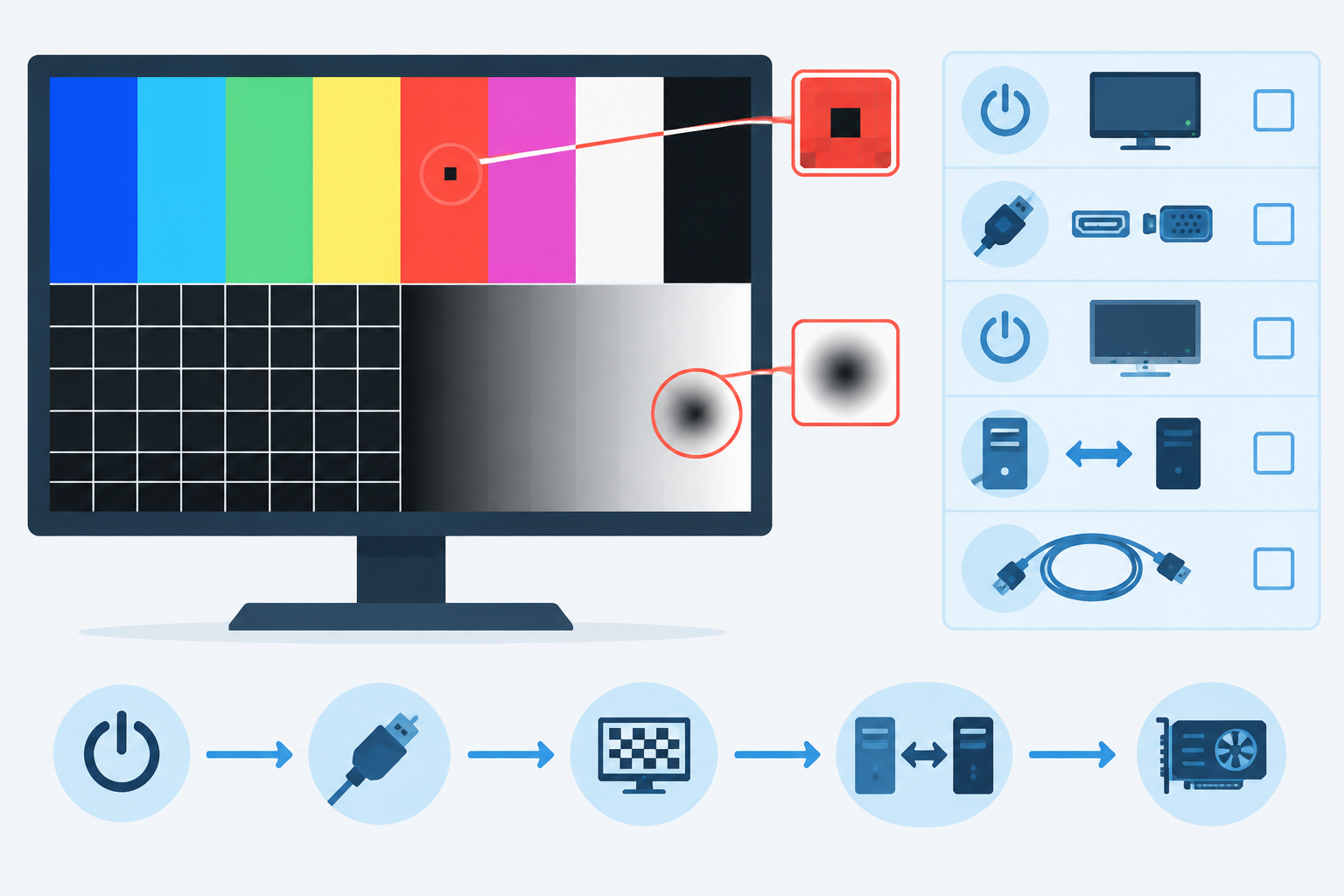

Заметили полосы, пятна, мерцание или чёрные участки на экране? Первое правило — начать с простого: питание и видеокабель. Если индикатор питания горит, но изображение странное или отсутствует, попробуйте поменять кабель и вход, а затем подключить монитор к другому компьютеру.
Что проверить сначала — короткий чек-лист
- Питание: индикатор на корпусе горит или мигает? Проверьте вилку, адаптер и розетку.
- Кабели и разъёмы: есть ли надрывы, перегибы или повреждённые контакты; кабель вставлен плотно?
- Вход (Input/Source): монитор может быть переключён на другой порт — проверьте переключение входа.
- Внешние повреждения: трещины, вмятины, запах гари, тёмные участки на выключенном экране.

Короткая последовательность действий (быстро и безопасно)
- Проверьте питание и индикатор. Если индикатор не светится — попробуйте другую розетку или питание; при запахе гари отключите монитор и не включайте.
- Осмотрите и замените кабель. Визуально проверьте HDMI/DisplayPort/VGA на повреждения; при возможности подключите запасной кабель.
- Смените порт и источник сигнала. Попробуйте другой выход на компьютере и другой вход на мониторе.
- Подключите монитор к другому ПК или ноутбуку. Если дефект сохраняется — вероятность неисправности монитора растёт; если исчезает — проблема в видеовыходе или драйверах исходного ПК.
- Подключите другой монитор к вашему компьютеру. Если второй монитор показывает то же самое — искать проблему в видеокарте или настройках компьютера.

Полноэкранные и визуальные тесты
- Покажите полноэкранные одноцветные заливки: белый, чёрный, красный, зелёный, синий — это помогает заметить битые пиксели, засветы и большие пятна.
- Используйте сетку или кросс‑грид для проверки искажений геометрии и линейных артефактов.
- Для поиска битых пикселей применяйте цифровой зум камеры смартфона — он поможет обнаружить отдельные «мертвые» точки на насыщенной заливке.
Документируйте дефект
- Сделайте фото и короткое видео в нескольких режимах (белый, чёрный, синий) и при разном освещении.
- Запишите, какие шаги уже выполнили: смена кабеля, проверка с другим ПК, смена порта и т. п. Это пригодится в сервисе или при обращении по гарантии.
Коротко о программных проверках
Изменение разрешения и частоты обновления в настройках экрана может влиять на артефакты. Если проблема появилась после обновления драйверов — можно откатить драйвер. При наличии интегрированной графики попробуйте её временно, чтобы отделить проблему видеокарты от монитора.
Чего не делать
- Не нажимайте сильно на экран и не пытайтесь «вытолкнуть» пиксели — это может повредить матрицу.
- Не разбирайте корпус и не пытайтесь ремонтировать подсветку самостоятельно — это опасно и часто лишает гарантии.
- Не используйте питание с повреждённым адаптером или оголёнными проводами.
Если простые проверки не помогли
Когда дефект повторяется при разных кабелях, на разных входах и при подключении к другим компьютерам — это серьёзный признак аппаратной неисправности матрицы или подсветки. Подготовьте фотографии, список выполненных шагов и данные о модели/гарантии и отнесите в авторизованный сервис.
Если проблема — именно артефакты, есть отдельный материал, где это разбирается подробнее: Артефакты на экране ноутбука.
Если вы уже проверили питание и кабели, подготовьте доказательства (фото/видео и список шагов) — это ускорит диагностику в сервисе.





