
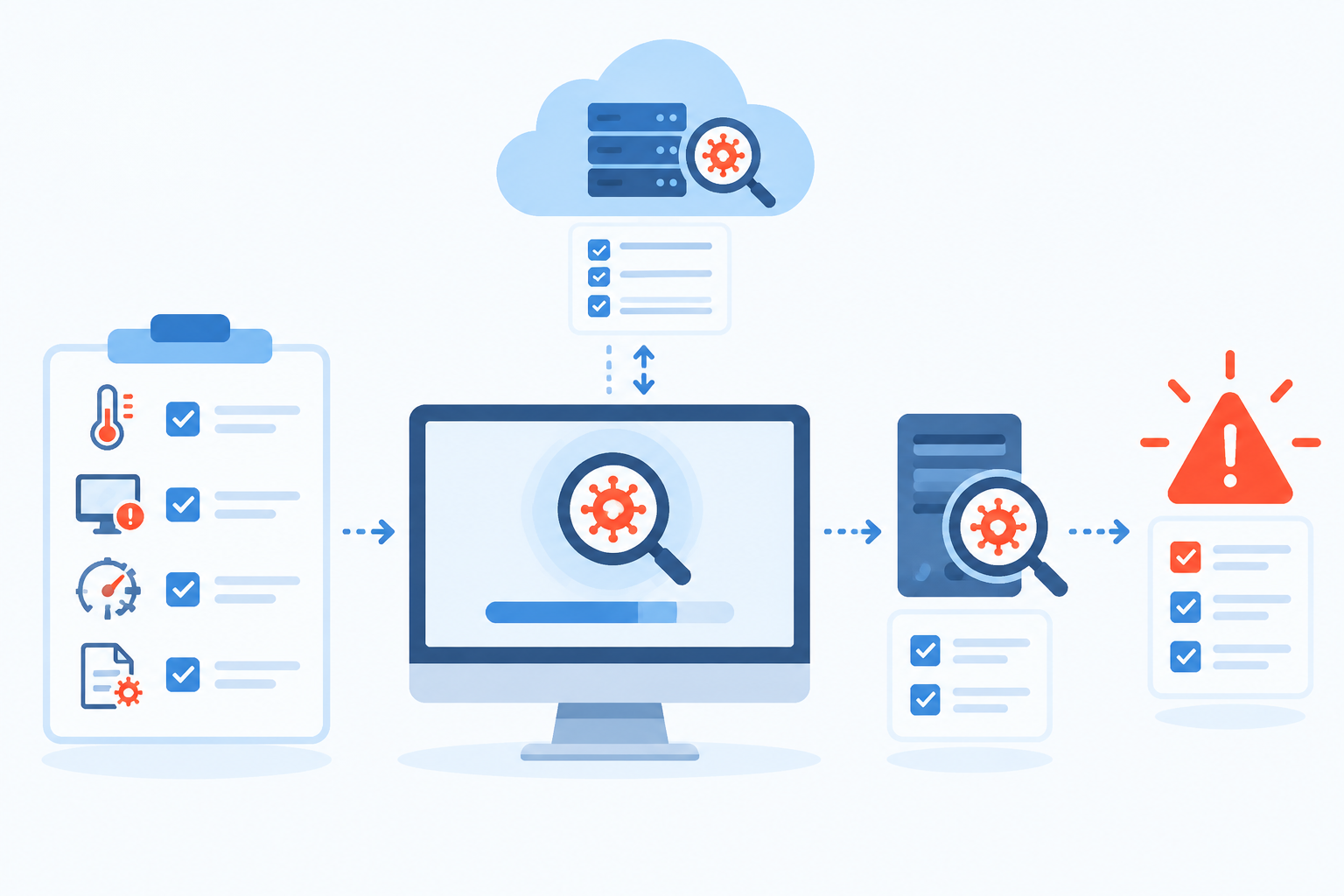
Вдруг ноутбук стал тормозить, появились всплывашки или вы видите незнакомые процессы — знакомая ситуация? Главное — действовать спокойно и поэтапно: сначала изолировать устройство и собрать информацию, потом проверять файлы и только после этого переходить к лечению.
Что сделать прямо сейчас — короткий чек‑лист
Эти пункты помогут не потерять данные и не дать зловреду дополнительно навредить:
- Отключите компьютер от интернета (если можно) — это ограничит удалённое управление и утечку данных.
- Не запускайте подозрительные файлы и не вводите пароли на этом устройстве до проверки.
- Запишите симптомы: какие программы открыты, какие окна всплывают, какие файлы кажутся незнакомыми.
- Сделайте резервную копию важных данных на внешний носитель и временно не подключайте её к другим устройствам.
- Откройте диспетчер задач и посмотрите процессы; при явно подозрительных процессах завершите их аккуратно (не удаляйте системные компоненты).
- Если есть отдельный подозрительный файл — спланируйте его проверку онлайн или локальным сканером.

Какие симптомы чаще всего настораживают
Стоит действовать, если вы видите одно или несколько из этого списка: резкое падение производительности, постоянная активность диска без ваших действий, всплывающие рекламные окна, новые программы или ярлыки, незнакомые сетевые подключения или сообщения о попытках удалённого доступа. Один признак не всегда означает заражение, но требует проверки.
Проверка отдельного файла онлайн — когда и как
Онлайн‑сканеры удобны, если нужно быстро проверить один файл или ссылку и на компьютере нет установленного антивируса. Учтите, что загрузка раскрывает содержимое файла сервису — не отправляйте туда персональные документы и конфиденциальные архивы.
Когда стоит использовать онлайн‑проверку
- нужно быстро проверить один исполняемый файл, архив или подозрительную ссылку;
- на компьютере нет полноценного антивируса или вы хотите второе мнение;
- файл не содержит личной или конфиденциальной информации.
Пошагово — как проверить файл онлайн
- Подготовьте копию файла в отдельной папке. Если файл можно безопасно открыть в текстовом редакторе, посмотрите его имя и расширение.
- Выберите известный сервис для проверки файлов и ссылок. Ознакомьтесь с политикой приватности сервиса перед загрузкой.
- Если файл не конфиденциален — загрузите копию и дождитесь отчёта; если конфиденциален — не загружайте и используйте локальные методы.
- В отчёте обычно видно, какие движки пометили файл как вредоносный и какие категории угроз предложены.
- Если несколько независимых движков пометили файл — это серьёзный сигнал. Если только один — возможно ложное срабатывание, перепроверьте файл другим инструментом.
Если вы не хотите загружать файл в интернет, используйте одноразовые локальные сканеры или проверьте файл на отдельном изолированном устройстве.
Локальная проверка системы — что делать сначала
Онлайн‑проверка не заменит сканирование системы. Начните с простых и безопасных проверок:
Быстрая локальная диагностика
- Откройте диспетчер задач и посмотрите на процессы и их нагрузку — это поможет найти майнеры или ресурсоёмкие непонятные процессы. Завершайте только явно подозрительные процессы.
- Проверьте автозагрузку и отключите лишние элементы.
- Обновите базы установленного антивируса и запустите полное сканирование. Если постоянного AV нет, используйте встроенные средства Защиты Windows или одноразовые сканеры.
Одноразовые локальные сканеры
Такие утилиты запускаются одноразово, не оставаясь в системе, загружают актуальные базы и сканируют диск. Это удобно, если вы не хотите устанавливать постоянный антивирус. Скачивайте их с официальных сайтов и обновляйте базы перед запуском.
Повторное сканирование в безопасном режиме
Если обычное сканирование не помогает, перезагрузитесь в безопасном режиме и повторите проверку — в нём загружается минимум драйверов и приложений, что затрудняет работу некоторых зловредов и повышает шансы на обнаружение и лечение.

Что делать с найденными угрозами — карантин, удаление, лечение
Отчёты сканеров обычно предлагают поместить в карантин, удалить или попробовать вылечить файл. Коротко о подходах:
- Карантин — безопасный вариант: файл изолируется и не запускается, но остаётся доступным для восстановления и исследования.
- Удаление — окончательное удаление. Подходит, если файл однозначно вредоносный; перед удалением сохраните нужные данные.
- Лечение — попытка удалить вредоносный код и восстановить файл. Успех зависит от природы угрозы и возможностей антивируса.
Если один сканер пометил файл, а другие — нет, пересканируйте его на другом сервисе или локальной утилите и сравните результаты.
Приватность и резервные копии
Не загружайте в публичные сканеры документы с личными данными, банковские выписки, архивы с паролями или корпоративные файлы, подпадающие под политику конфиденциальности вашей организации. Если сомневаетесь — проверяйте локально или на отдельном изолированном устройстве.
Перед лечением сделайте резервную копию важных данных на внешний носитель и храните её отдельно до завершения очистки. Если нужна пошаговая инструкция по дальнейшей очистке и безопасному восстановлению — пригодится подробное руководство по очистке ноутбука от вирусов.
Эскалация: загрузочный носитель и другие меры
- Запуск сканера в безопасном режиме — первый шаг при сложных случаях.
- Если это не помогает, можно использовать загрузочный антивирусный носитель (LiveDisk) — он позволяет загрузиться в независимой системе и просканировать диски и реестр без запуска заражённой ОС. Следуйте официальным инструкциям производителя и заранее сделайте резервные копии.
Если основные проверки не помогли — план действий
- Повторите полное сканирование разными средствами, локально и, при возможности, на другом устройстве.
- Сделайте резервные копии нужных данных и проверьте их на другом чистом устройстве.
- Если есть подходящая контрольная точка в системе — можно попробовать восстановление, но только если она создана до начала проблем.
- При сохранении угрозы рассмотрите загрузку с антивирусного LiveDisk и полную проверку в изолированной среде.
- В крайних случаях — переустановка системы, но только после сохранения резервных копий и если другие меры не помогли.
Когда обращаться к специалистам и частые ошибки
Обратитесь к профессионалам, если у вас шифровальщик (вымогатель), потеря доступа к важным данным, подтверждённый удалённый доступ к системе или если самостоятельные попытки удаления ухудшают состояние. Типичные ошибки пользователей: удаление системных файлов без понимания последствий, игнорирование резервных копий, загрузка конфиденциальных файлов в публичные сервисы и использование непроверённых инструментов.
Как убедиться, что проблема решена
- Запустите полное сканирование теми же и дополнительными средствами; убедитесь, что угрозы не обнаруживаются.
- Наблюдайте за системой несколько дней: исчезли ли всплывающие окна и восстановилась ли производительность.
- Проверьте резервные копии на другом чистом устройстве, чтобы не вернуть заражённые файлы.
Если вы сделали первые шаги, но чувствуете неуверенность — остановитесь и обратитесь к специалисту, чтобы не усугубить ситуацию вмешательством в системные файлы.





