
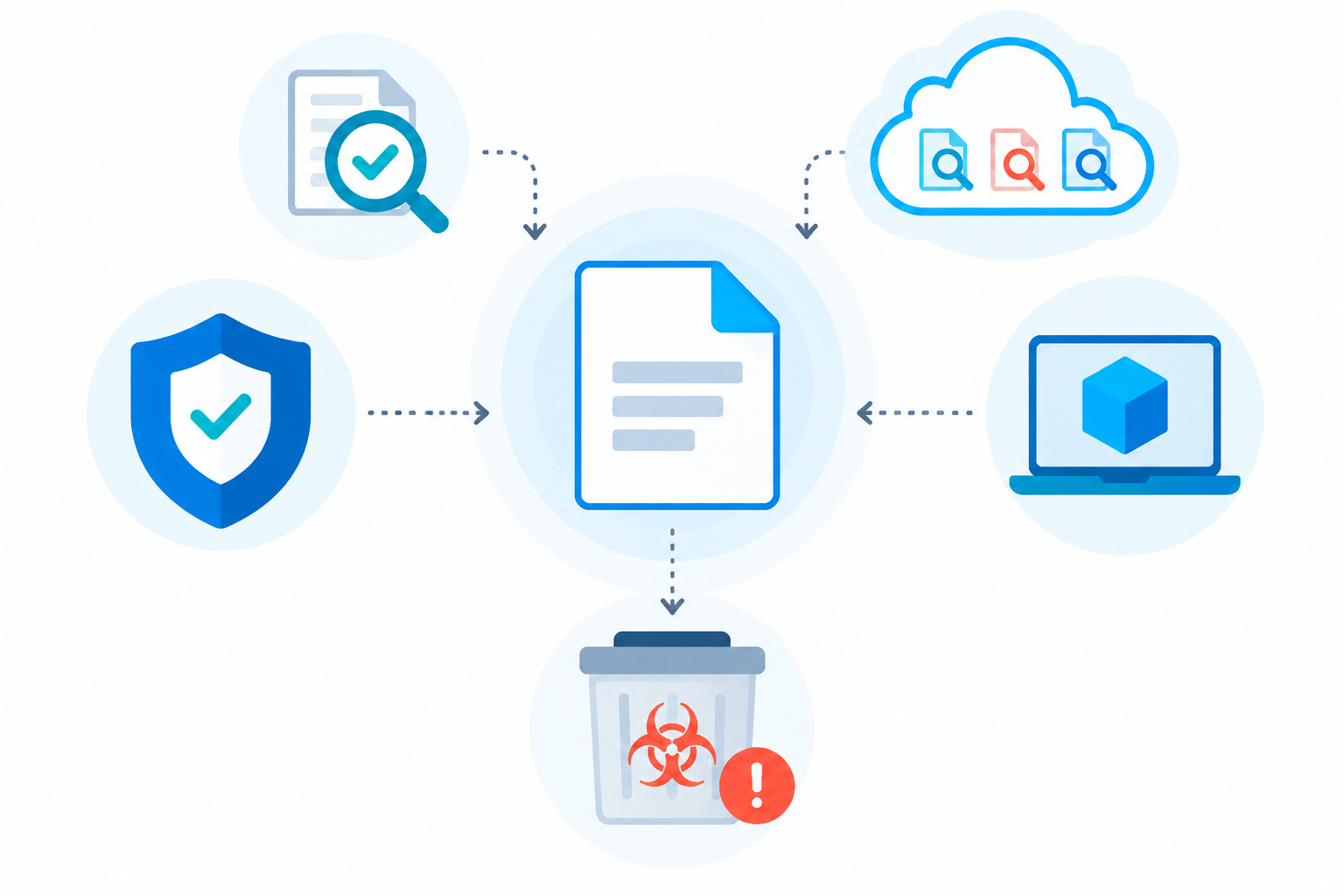
Видите во входящих неизвестный файл — и уже хочется открыть? Подождите. Небольшая проверка займет пару минут, но может сэкономить вам время и нервы. Здесь — четкая последовательность действий для Windows: от быстрого осмотра до вариантов, если результаты спорные.
Что делать прямо сейчас
- Не открывайте и не запускайте файл.
- Проверьте, от кого пришёл файл и ожидали ли вы его.
- Посмотрите видимое имя и расширение — нет ли двойного расширения вроде name.pdf.exe.
- Просканируйте файл установленным антивирусом.
- Если остались сомнения — сравните хеш или анализируйте файл в изолированной среде.

Быстрый триаж: что проверить за минуту
- Источник и контекст. Файл от знакомого отправителя и ожидаемый по смыслу вызывает меньше подозрений. Если приход неожиданно или ссылка выглядит странно — повышайте уровень осторожности.
- Имя и расширение. В Windows расширения иногда скрыты — при сомнении посмотрите свойства файла. Обратите внимание на двойные расширения и несоответствие ожидаемому типу файла.
- Тип файла и размер. Исполняемые файлы и скрипты обычно рискованнее, чем изображения или текст. Запароленные архивы не сканируются автоматически — это часто используют злоумышленники.
Если хотя бы один пункт вызывает подозрения, переходите к локальной проверке и не открывайте файл.
Локальная проверка в Windows
Локальный антивирус — первое и простое средство. Он дает быстрый ответ и не требует передачи файла третьим лицам.
- Запустите проверку файла через установленный антивирус. Многие антивирусы умеют сканировать отдельный объект.
- Перед сканированием убедитесь, что базы обновлены — иначе новые угрозы могут не распознаваться.
- Если антивирус пометил файл как угрозу — не открывайте, поместите в карантин или удалите.
- Ограничения: локальный антивирус может дать ложное срабатывание или пропустить редкую угрозу. При неоднозначных результатах переходите к следующему шагу.
Онлайн‑мультисканеры и проверка по хешу
Мультисканеры прогоняют файл через множество движков — это расширяет картину, но у такого подхода есть нюансы.

- Приватность. Загрузка файла в публичный сервис может раскрыть его содержимое или сохранить файл в базе сервиса. Не загружайте конфиденциальные документы в открытые сервисы.
- Проверка по хешу. Если можно получить цифровой отпечаток (хеш) файла, сравнить его с опубликованным — это безопаснее: вы не передаёте сам файл, только его отпечаток.
- Интерпретация результатов. Разные движки могут давать разные ответы. Одно‑два срабатывания среди многих не всегда означают реальную угрозу — это может быть ложное срабатывание. Наличие пометок у нескольких движков повышает вероятность риска.
Архивы и документы: на что обратить внимание
- Обычные архивы. Большинство антивирусов сканируют содержимое архива без распаковки — сначала просканируйте сам архив.
- Запароленные архивы. Содержимое зашифровано, автоматическое сканирование невозможно. Архивы с паролем, где пароль пришёл вместе с архивом, вызывают повышенное подозрение.
- Распаковка. Если распаковываете, делайте это в отдельную пустую папку и затем снова просканируйте извлечённые файлы.
- Документы (PDF, Office). Они могут содержать макросы или встроенные скрипты. Перед открытием просканируйте файл локально и отключите автоматическое выполнение макросов, если программа просмотра это позволяет.
Как принять решение: открыть, удалить или изолировать
- Открыть на основном ПК. Если файл от надёжного источника, локальный антивирус чист, и по хешу нет предупреждений — можно открыть. Перед этим сделайте резервную копию важных данных.
- Карантин или удаление. Если антивирус пометил файл как угрозу или вы уверены в его ненадёжности — поместите в карантин или удалите.
- Изолированная среда. Если файл нужен срочно, но вызывает сомнения, запустите его в виртуальной машине или песочнице — это снижает риск попадания вреда в основную систему.
- Спорные результаты. Когда локальный антивирус чист, а мультисканер показывает одно‑два подозрения, запросите подтверждение у отправителя и сравните хеш с официальной публикацией; при необходимости используйте изоляцию.
Короткий FAQ
- Можно ли доверять одному антивирусу? Один движок даёт базовую защиту, но мультидвижковый анализ даёт более полную картину. При сомнениях комбинируйте локальную проверку с проверкой по хешу или запуском в изоляции.
- Как проверять приватные файлы? Используйте сравнение хеша или локальные инструменты; при необходимости запускайте файл в виртуальной машине, изолированной от сети.
- Если файл уже открыт и компьютер странно ведёт себя? Отключите устройство от сети, запустите полное сканирование антивирусом и проверьте систему на посторонние процессы. При серьёзных подозрениях смотрите инструкции по очистке системы.
Если после проверки остались сомнения или вы подозреваете заражение, пригодится подробная инструкция по проверке и лечению системы: Как проверить компьютер на вирусы — безопасная пошаговая инструкция.
Несколько минут на проверку — лучше, чем часы на восстановление после инцидента. Действуйте осторожно и не снимайте ограничения без понимания риска.





