
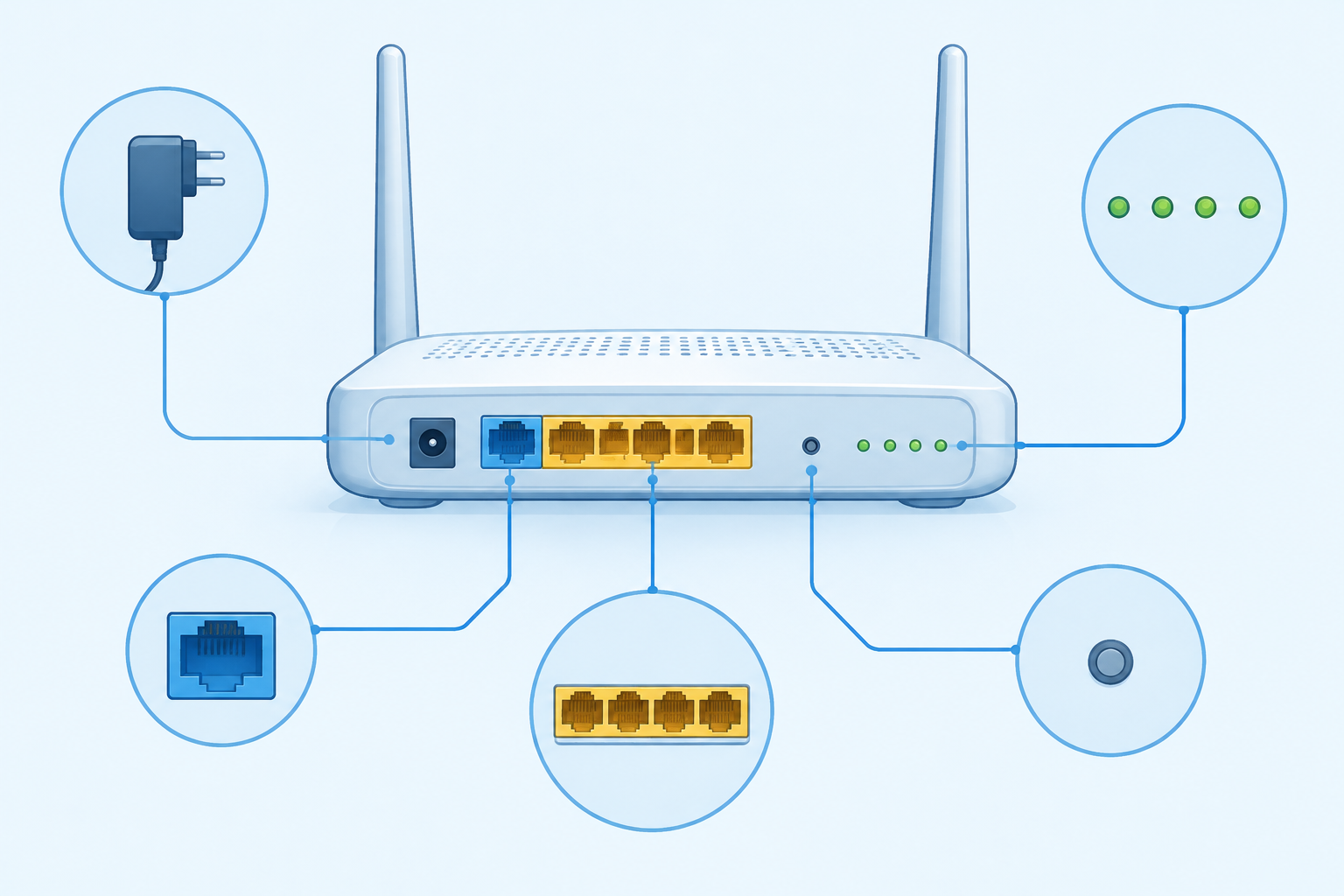

Когда домашний интернет исчезает, главное — система простых и быстрых проверок. Они занимают 2–3 минуты и решают большинство бытовых случаев: питание, кабели, индикаторы, затем — аккуратная перезагрузка и уже более серьёзная диагностика.
Быстрый чек‑лист для немедленного восстановления
Пройдитесь по этому списку прежде чем что‑то сбрасывать или вызывать мастера.
- Питание: адаптер плотно вставлен в розетку и в роутер; розетка исправна — проверьте лампой или зарядкой.
- Кабели: WAN (от провайдера) и LAN‑провода без перегибов и повреждений, плотно в разъёмах.
- Индикаторы: питание, подключение к провайдеру, Wi‑Fi — обратите внимание на цвет и режим мигания (обычно мигание при загрузке, ровный свет при норме).
- Статус провайдера: если есть мобильный доступ в личный кабинет — проверьте уведомления о работах или задолженности.
Если после этих шагов сеть не вернулась — переходите к безопасной перезагрузке.

Как безопасно перезагрузить роутер
Перезагрузка (reboot) — это отключение питания и повторная загрузка. Она не меняет настройки и обычно безопасна. Ниже — три простых и корректных способа.
1) Мягкая перезагрузка через корпус
Если есть кнопка питания — нажмите её, дождитесь погасания индикаторов, подождите 20–30 секунд и включите снова. Подождите 1–3 минуты, пока индикаторы стабилизируются.
2) Перезагрузка через питание (вилка)
Если кнопки нет — аккуратно выньте вилку питания из розетки или разъёма на роутере, подождите 20–30 секунд и вставьте обратно. Для оптических терминалов отключайте только питание, а не оптический кабель.
3) Удалённая перезагрузка через интерфейс
Если доступ к панели настроек есть, перезагрузка через веб‑интерфейс или официальное приложение — самый «мягкий» вариант: устройство корректно завершит процессы и перезапустится. Инструкцию по входу в панель смотрите по ссылке: Как зайти в настройки роутера.
Reboot vs Reset: в чём разница
Reboot — простая перезагрузка питания, сохраняет настройки. Reset (аппаратный сброс) возвращает устройство к заводским настройкам и удаляет SSID, пароли и параметры провайдера. Перед любым сбросом сделайте экспорт конфигурации или запишите параметры провайдера — иначе восстановление займёт много времени.
Reset применяйте только если другие шаги не помогли или вы готовы заново настраивать устройство; риски: потеря пароля администратора и необходимость вводить параметры вручную.
Если случайно сделали сброс: быстрые шаги для восстановления
- Не паниковать — сброс не повреждает оборудование.
- Если есть резервная копия — восстановите её через админ‑панель.
- Если бэкапа нет — приготовьте данные: учётную запись и пароль провайдера, тип соединения и дополнительные параметры, выданные поставщиком.
- Подключитесь к сети роутера (имя по умолчанию обычно указано на наклейке) и зайдите в панель по инструкции производителя; задайте SSID, пароль и параметры провайдера.
- Если индикатор подключения к провайдеру не загорелся — свяжитесь с техподдержкой провайдера: иногда после смены настроек требуется их сторона для авторизации.
Подробно о восстановлении доступа и защите сети смотрите: Как восстановить доступ к Wi‑Fi и надёжно защитить домашнюю сеть.
Диагностика: если роутер самоперезагружается
Если перезагрузки происходят регулярно, пройдите алгоритм «от простого к сложному».
- Питание и адаптер: попробуйте другой адаптер с такими же параметрами или другую розетку — иногда виновато нестабильное питание.
- Перегрев и вентиляция: убедитесь, что вентиляционные отверстия чистые и роутер не стоит в замкнутом пространстве.
- Кабели и порты: замените WAN‑кабель на запасной и проверьте целостность разъёмов — плохой контакт может вызывать падение соединения и перезагрузки.
- Нагрузка: временно отключите тяжёлые устройства (торренты, NAS) — если перезагрузки прекратятся, причина в нагрузке.
- Прошивка: устаревшая или повреждённая прошивка может приводить к цикл‑перезагрузкам; проверьте обновления на сайте производителя и следуйте официальной инструкции по апдейту.
- Логи: системные логи в админ‑панели помогут увидеть время и возможную причину перезагрузок — сохраните их перед обращением в поддержку.

Если перезагрузка не помогла
- Попробуйте временно подключить другой рабочий роутер — это быстро покажет, в устройстве ли дело.
- Если замены нет — звоните в техподдержку провайдера, описав уже выполненные шаги и приложив логи/фото индикаторов.
- Если провайдер подтверждает линию в порядке и устройство продолжает перезагружаться — обращайтесь в сервис или меняйте роутер; не разбирайте устройство сами, чтобы не лишиться гарантии.
Что подготовить при обращении в техподдержку или сервис
- Короткая хронология: когда началось и что вы пробовали.
- Фото/скриншоты индикаторов и состояния устройства; сохранённые системные логи, если есть.
- Данные адаптера питания (напряжение/мощность на наклейке), возраст устройства и гарантийный талон.
- Если проблема с интернетом — номер договора в личном кабинете и время последнего успешного подключения.
Проверка результата и краткий вывод
После каждого шага проверяйте: сеть видна под прежним именем, несколько устройств выходят в интернет и открывают страницы. Если вы делали Reset и восстановили бэкап — проверьте доступ с разных устройств и сохраните новую копию конфигурации на внешний носитель.
Коротко: начните с питания и кабелей, перезагружайте мягко с паузой 20–30 секунд, не используйте Reset без резервной копии и готовности восстановить параметры, и только затем переходите к глубокой диагностике или обращению в поддержку.





