
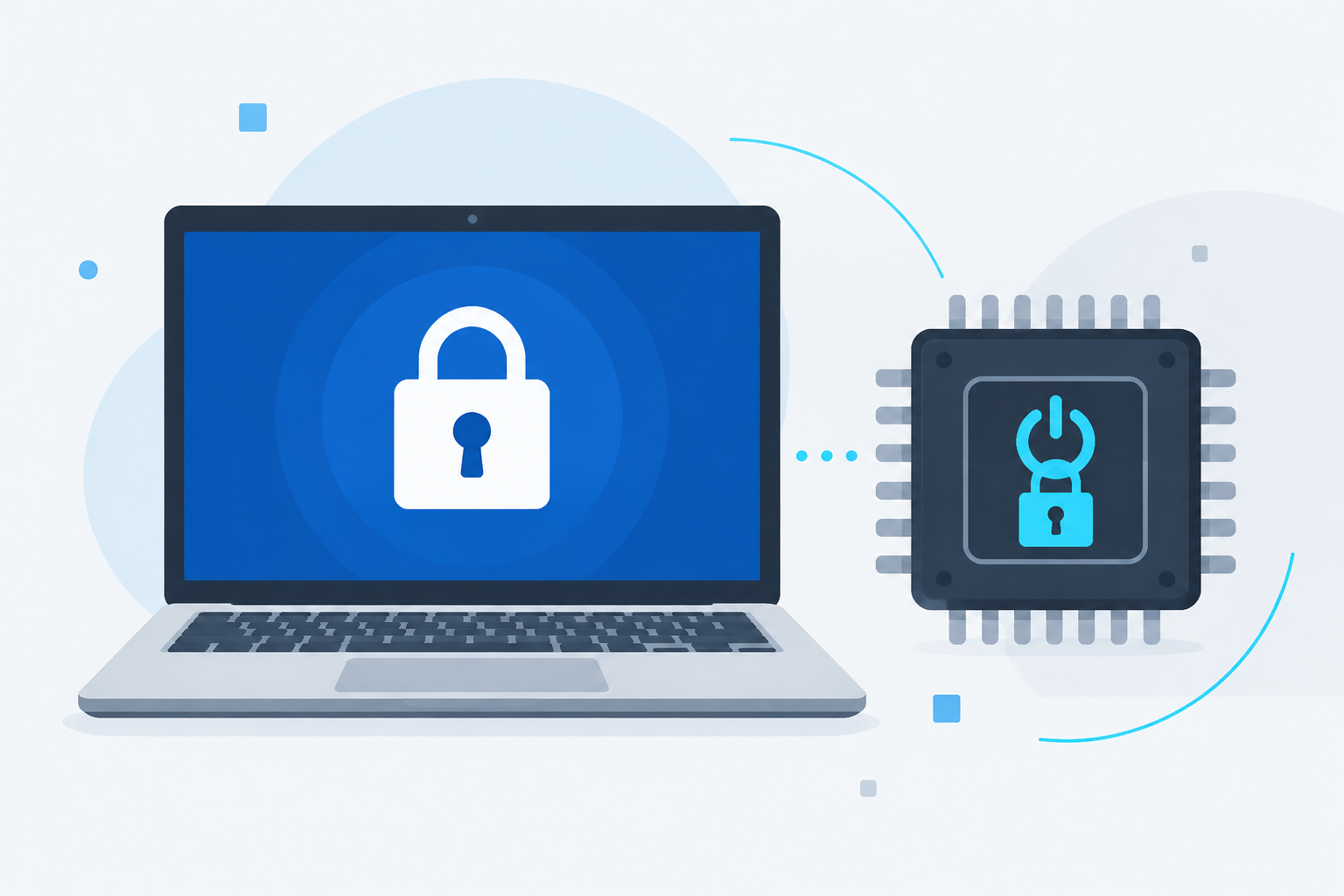

Если вы собираетесь поставить пароль на ноутбук, начните с того, что понимаете, какие уровни защиты есть и что именно они закрывают. Пароль учётной записи, PIN/Windows Hello и требование пароля при пробуждении — простые, быстрые и обратимые решения; пароль при включении в BIOS/UEFI действует иначе и связан с реальными рисками.
Какие бывают пароли и что они защищают
- Пароль учётной записи Windows — стандартный пароль для входа в профиль; защищает доступ к данным внутри загрузившейся ОС.
- PIN и Windows Hello — короткий код или биометрия, привязанные к конкретному устройству; удобны для повседневного входа и не переносятся на другой ПК.
- Требование пароля при пробуждении/блокировке — требует ввод пароля после выхода из спящего режима или блокировки экрана.
- Пароль при включении (power‑on password в BIOS/UEFI) — блокирует старт ноутбука до загрузки ОС; защищает на уровне прошивки, но его сброс часто сложен.

Чеклист перед установкой пароля (сделайте это первым)
- Узнайте, какая у вас учётная запись — локальная или Microsoft. Для Microsoft‑аккаунта проверьте привязанные почту и телефон для восстановления.
- Если на диске включено шифрование (BitLocker или аналог), найдите и сохраните ключ восстановления — без него данные могут стать недоступны при изменениях.
- Проверьте, что у вас есть права администратора — они понадобятся для многих настроек.
- Запишите или сохраните дополнительные учётные данные (альтернативный администратор или способ восстановления).
- По возможности заранее создайте резервный метод восстановления: привязанную почту/телефон или диск сброса пароля для локальной учётной записи.
Начните с учётной записи, PIN и требования пароля при пробуждении
- Задайте надёжный пароль учётной записи Windows в системных параметрах — это ваш основной рубеж защиты при загрузке ОС.
- Если это локальная учётная запись, сохраните подсказку и подумайте о диске сброса пароля (если доступна такая опция).
- Для Microsoft‑аккаунта убедитесь, что к аккаунту привязаны средства восстановления — изменение пароля синхронизируется с сервисом.
- Добавьте PIN или Windows Hello в тех же параметрах входа: это ускорит повседневный вход, но не заменит основной пароль и требует сохранённых способов восстановления.
- Включите требование пароля при пробуждении в настройках питания и входа — быстрый способ защитить ноутбук, когда он на паузе.
- Проверьте работу: перезагрузите и разбудите ноутбук, чтобы убедиться, что требуемые методы действительно запрашиваются.
BIOS/UEFI‑пароль: когда его рассматривать и какие риски
Пароль при включении ставится в прошивке BIOS/UEFI и блокирует запуск до ввода кода. Его стоит рассматривать, если ноутбук часто оказывается вне дома и есть высокий риск физического доступа посторонних. Однако учтите основные ограничения:
- Способ установки зависит от производителя и модели — универсальной инструкции нет; ищите руководство к вашей модели или обращайтесь в сервис.
- Забытой пароль BIOS/UEFI часто нельзя сбросить простым способом; может потребоваться вмешательство сервисного центра, обращение к производителю или аппаратная операция, что может повлечь потерю гарантии или данных.
- Если диск зашифрован (BitLocker и др.), изменение настроек прошивки или Secure Boot может вызвать требование ключа восстановления — без него доступ к данным может оказаться невозможным.

Если вы всё же рассматриваете BIOS‑пароль, делайте это только после сохранения всех ключей восстановления и с готовностью обратиться в сервис при проблемах. Для подробностей о возможных путях при забытом пароле BIOS посмотрите материал: Как снять пароль с BIOS на ноутбуке без разборки.
Если забыли пароль или появился запрос ключа восстановления
- Проверьте, можно ли войти через другую учётную запись администратора и восстановить доступ через неё.
- Для Microsoft‑учётной записи попробуйте восстановление через привязанную почту или телефон на сайте аккаунта.
- Если система запрашивает ключ восстановления шифрования — найдите его (в учётной записи Microsoft, на внешнем носителе или распечатке). Без ключа данные могут быть недоступны.
- При забытии пароля BIOS/UEFI не пытайтесь аппаратное вмешательство без опыта — лучше обратиться в авторизованный сервис или к производителю, чтобы не потерять гарантию и данные.
- Если не уверены в дальнейших шагах, соберите доступную информацию (тип учётной записи, наличие ключа BitLocker, серийный номер устройства) и обратитесь к специалисту.
Короткая подсказка: что выбрать
- Для обычного пользователя достаточно: пароль учётной записи + PIN/Windows Hello + требование пароля при пробуждении.
- Если нужен уровень защиты при физическом доступе — рассматривайте пароль при включении, но только после сохранения ключей восстановления и с готовностью обратиться в сервис.
- В корпоративной среде сначала согласуйте изменения с IT‑отделом — там могут действовать отдельные политики.
После настроек обязательно проверьте работу входа и восстановления: перезагрузите устройство и разбудите его. Если боитесь потерять доступ — соберите данные для восстановления и обратитесь к специалисту; это безопаснее, чем эксперимент с BIOS без подготовки.





