
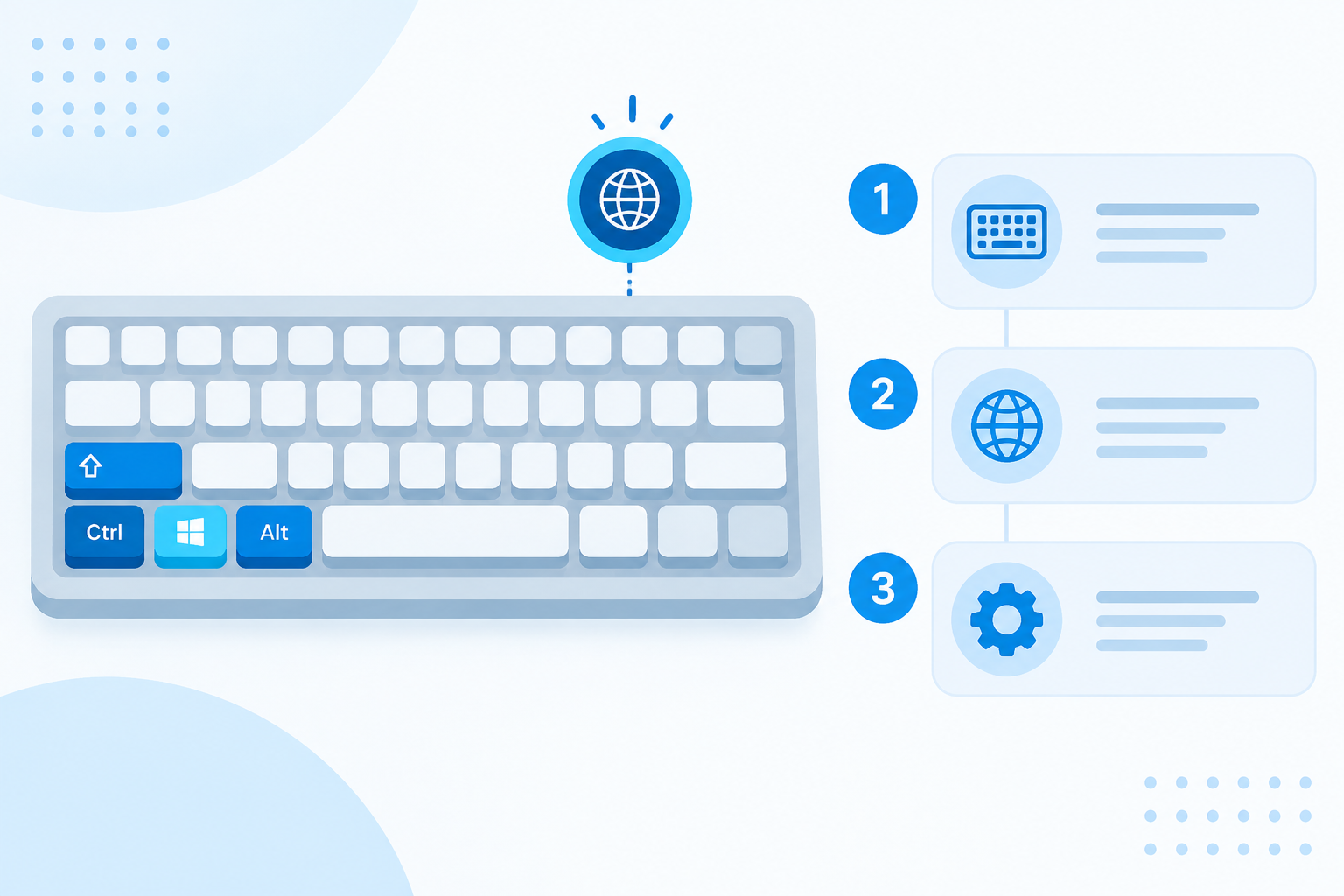

Знакомая ситуация: вы нажимаете клавиши, а язык не меняется. Самое простое решение — проверить стандартные сочетания и индикатор языка на панели задач; это даёт ответ за пару секунд.
Быстрый тест — какие сочетания пробовать
- Alt+Shift — классический вариант;
- Ctrl+Shift — альтернативный;
- Win+Space — в Windows 10/11 показывает список языков.
Откройте блокнот или любое текстовое поле и попробуйте эти комбинации. Если язык меняется — можно остановиться и, при необходимости, переназначить сочетание в настройках.
Также обратите внимание на индикатор рядом с часами на панели задач: там обычно отображается аббревиатура раскладки.

Проверки, которые занимают 1–2 минуты
- Посмотрите, виден ли индикатор языка на панели задач — если нет, возможно установлена только одна раскладка или индикатор скрыт.
- Переподключите клавиатуру: отключите и снова подключите USB‑клавиатуру или беспроводной приёмник, затем проверьте сочетания.
- Запустите экранную клавиатуру и попробуйте переключение в ней — это исключит аппаратную проблему с физическими клавишами.
- Попробуйте другую клавиатуру или другой порт, чтобы убедиться, что проблема не в оборудовании.
Добавление и удаление раскладок (коротко)
- Windows 10/11: Параметры → Время и язык → Ввод (или Язык и регион) — добавьте язык ввода в блоке с раскладками.
- Windows 8: Панель управления → Часы, язык и регион → Изменение способов ввода.
- Windows 7: Панель управления → Регион и язык → Клавиатуры и языки → Изменение клавиатур.
После добавления второго языка на панели задач должен появиться индикатор. Если индикатор не появился, проверьте параметры отображения языковой панели.
Переназначение сочетаний клавиш
Поменять сочетания можно через параметры ввода или классическую Панель управления. Общий порядок:
- Откройте настройки ввода или классическую Панель управления, ищите раздел с дополнительными параметрами клавиатуры или языковой панели.
- В разделе «сочетания клавиш для переключения языков ввода» выберите нужную комбинацию (например, Alt+Shift или Ctrl+Shift) или отключите сочетания, если они мешают.
- Сохраните изменения и проверьте работу в текстовом поле.
Не редактируйте реестр ради переназначения — это рискованно. Если не находите нужный пункт, воспользуйтесь поиском в Пуск по словам «язык» или «ввод».

Пошаговая диагностика, если переключение не работает
Действуйте по порядку и после каждого шага проверяйте переключение. Если проблема решилась — дальше можно не идти.
- Проверка индикатора и горячих клавиш. Попробуйте Alt+Shift, Ctrl+Shift и Win+Space.
- Перезапуск Проводника. Закройте и снова откройте explorer.exe — это восстанавливает панель задач и индикатор.
- Драйвер клавиатуры. Откройте Диспетчер устройств, обновите драйвер или удалите устройство с последующим обнаружением — система установит драйвер заново.
- Исключение сторонних программ. Временно закройте менеджеры раскладок, утилиты переназначения клавиш и прочие вводные программы — они могут блокировать системные сочетания.
- Тест в новой учётной записи. Создайте временную локальную учётную запись и проверьте переключение — если в ней всё работает, проблема в профиле текущего пользователя.
- Проверка обновлений Windows. Убедитесь, что система обновлена — иногда это решает проблемы с компонентами ввода.
Если после всех шагов переключение не восстановлено, вероятны конфликт с установленным ПО, проблема в профиле пользователя или редкая системная ошибка. В этом случае временно отключите подозрительные программы и протестируйте в новой учётной записи.
Короткие советы и предупреждения
- После каждого изменения проверяйте работу сочетаний в простом текстовом файле — так видно результат сразу.
- Если индикатор исчез, проверьте, не осталась ли активна только одна раскладка — добавьте вторую и посмотрите, появится ли индикатор.
- Не редактируйте реестр и не удаляйте системные компоненты ради изменения сочетаний — это рискованно.
- Если подозреваете аппаратную неисправность клавиш, попробуйте экранную клавиатуру или другую физическую клавиатуру. Подробно о диагностике клавиатуры смотрите: Не работает клавиатура на ноутбуке. Что делать?
Начните с простых проверок — индикатор, горячие клавиши, переподключение — и двигайтесь по списку только если базовые шаги не помогли. Зафиксируйте работающее сочетание в настройках, чтобы не терять время в будущем.





