
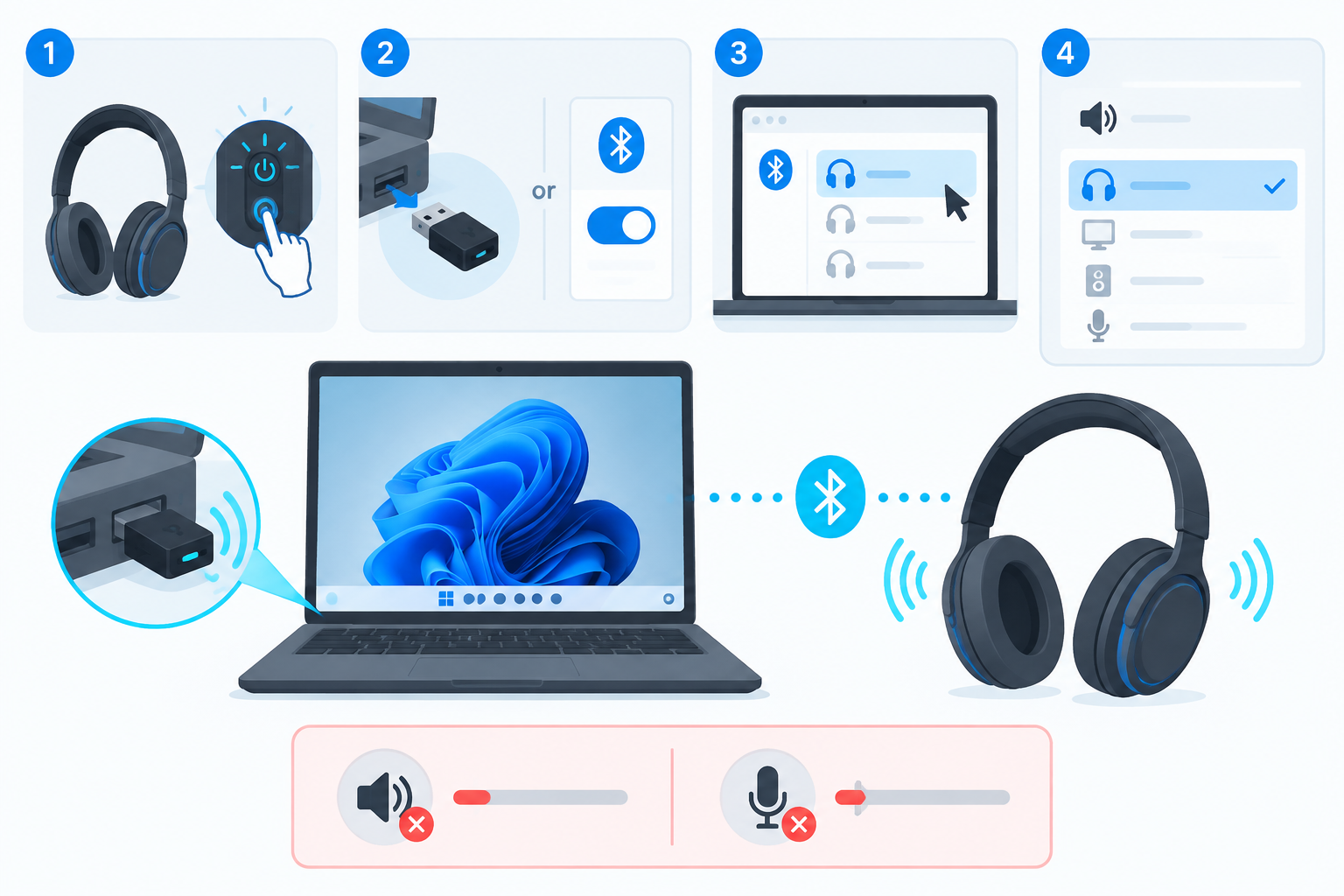

Знакомая ситуация: наушники вроде подключились, но звук не идёт, или компьютер их вообще не видит. Первое, что стоит сделать — проверить заряд и включить наушники в режим сопряжения: часто именно это решает проблему за пару минут.
Быстрая проверка перед подключением
- Заряд: убедитесь, что наушники и база (если есть) заряжены или подключены к питанию — при низком заряде режим сопряжения может не активироваться.
- Режим сопряжения: включите наушники и переведите их в режим поиска/сопряжения согласно инструкции производителя.
- Расстояние и помехи: держите наушники рядом с ПК (несколько метров), временно отключите Bluetooth на телефоне и других устройствах, которые могут автоматически подключаться.
- Адаптер на ПК: у ноутбуков Bluetooth обычно встроен; у стационарного ПК может потребоваться USB‑адаптер или PCI‑модуль.
- Перезагрузка: выключите и снова включите наушники и перезагрузите компьютер — безопасный и часто эффективный шаг.

Подключение по Bluetooth — пошагово
- Переведите наушники в режим сопряжения (мигающий индикатор или звуковой сигнал). Если не уверены — смотрите руководство к модели.
- На ПК откройте параметры Bluetooth (в настройках — «Bluetooth» или «Беспроводные устройства»), включите Bluetooth.
- Нажмите «Добавить устройство» или аналог и дождитесь, пока в списке появится имя наушников.
- Выберите наушники и подтвердите сопряжение. В редких случаях придётся ввести PIN (обычно 0000 или 1234), но чаще подтверждение проходит автоматически.
- После сопряжения проиграйте звук и при необходимости выберите наушники как устройство вывода в параметрах звука Windows.
Если наушники поддерживают мультипойнт, временно отключите Bluetooth на телефоне при первом подключении к ПК — иначе они могут автоматически соединиться с телефоном.
Если в комплекте USB‑донгл (2.4 ГГц)
- Вставьте USB‑донгл в свободный порт ПК и дождитесь автоматической установки драйвера Windows.
- Если производитель требует собственное ПО — скачайте драйвер только с его официального сайта и установите согласно инструкции.
- Включите наушники и (если есть) нажмите кнопку синхронизации на донгле и на наушниках; иногда достаточно просто включить оба устройства, и они синхронизируются автоматически.
- Проверьте в параметрах звука, появилось ли новое устройство воспроизведения, выберите его и протестируйте звук.
Настройки звука в Windows после подключения
- Выбор устройства вывода: в параметрах звука выберите ваши наушники как устройство воспроизведения. Если в списке два варианта (например, «наушники» и «гарнитура»), попробуйте оба — один может отвечать за качество звука, другой — за микрофон.
- Устройство по умолчанию: установите наушники по умолчанию и для воспроизведения, и для коммуникаций, если будете использовать микрофон.
- Уровень громкости: проверьте системную громкость и громкость отдельных приложений (Volume Mixer).
- Быстрый тест: воспроизведите трек и переключайтесь между устройствами, чтобы убедиться, что звук идёт в нужное место. Для общих инструкций по проблемам со звуком можно посмотреть «Нет звука на компьютере, что делать?».

Если наушники не видны — последовательность действий
- Сначала ещё раз пройдитесь по чек‑листу: заряд, режим сопряжения, расстояние, отключите другие Bluetooth‑устройства.
- Перезапустите Bluetooth на ПК и перезагрузите компьютер.
- Удалите старые записи о наушниках в списке ранее сопряжённых устройств, затем попробуйте сопряжение заново.
- Проверьте наличие Bluetooth‑адаптера в Диспетчере устройств. Если адаптера нет на стационарном ПК, подумайте о временном USB‑адаптере. При ошибках в Диспетчере можно обновить драйвер с сайта производителя адаптера или ПК.
Сопряжение есть, но звука нет — что проверять
- Убедитесь, что наушники выбраны как устройство вывода и установлены по умолчанию.
- Проверьте уровни громкости в системном микшере и в текущем приложении.
- Отключите другие аудиоустройства — проводные наушники или колонки, Windows может автоматически переключиться на них.
- Если в списке есть несколько профилей устройства (например, «стерео» и «гарнитура»), переключайтесь между ними — одно может быть только для микрофона, другое — для качественного звука.
- Если ничего не помогает — удалите устройство в настройках Bluetooth и выполните новое сопряжение.
- Для более общих инструкций по отсутствию звука смотрите эту статью.
Микрофон не работает — как диагностировать
- Проверьте, поддерживает ли ваша модель микрофон по выбранному способу подключения (у некоторых радиомоделей микрофона может не быть).
- В параметрах звука проверьте раздел входных устройств: выбран ли микрофон наушников и не заглушён ли он; посмотрите индикатор при тестовой записи.
- Убедитесь, что приложению (например, видеоконференции) разрешён доступ к микрофону в настройках конфиденциальности Windows.
- Если микрофон не появляется — удалите и заново подключите наушники, попробуйте профиль «гарнитура» или обновите драйвер Bluetooth/донгла с сайта производителя.
- Если микрофон нужен срочно, временным решением может быть отдельный USB‑микрофон или проводная гарнитура.
- Подробно проверить микрофон можно по инструкции: Как проверить работает микрофон или нет.
Когда обновлять драйверы и покупать адаптер
Обновление драйверов и покупка внешнего адаптера — более серьёзные шаги. Делайте их, если базовые проверки и повторное сопряжение не помогли. Скачивайте драйверы только с сайта производителя адаптера или компьютера и сохраняйте текущие настройки перед обновлением.
Если всё перепробовали
- Попробуйте наушники с другим устройством (смартфоном или ноутбуком), чтобы понять, в наушниках ли проблема.
- Временно используйте проверенный USB‑адаптер для Bluetooth, чтобы исключить неисправность встроенного модуля ПК.
- Если ничего не помогает — обратитесь в службу поддержки производителя и опишите шаги, которые вы уже выполнили.
Если укажете модель наушников и версию Windows в комментарии, можно подсказать более точные шаги по синхронизации и диагностике.





