
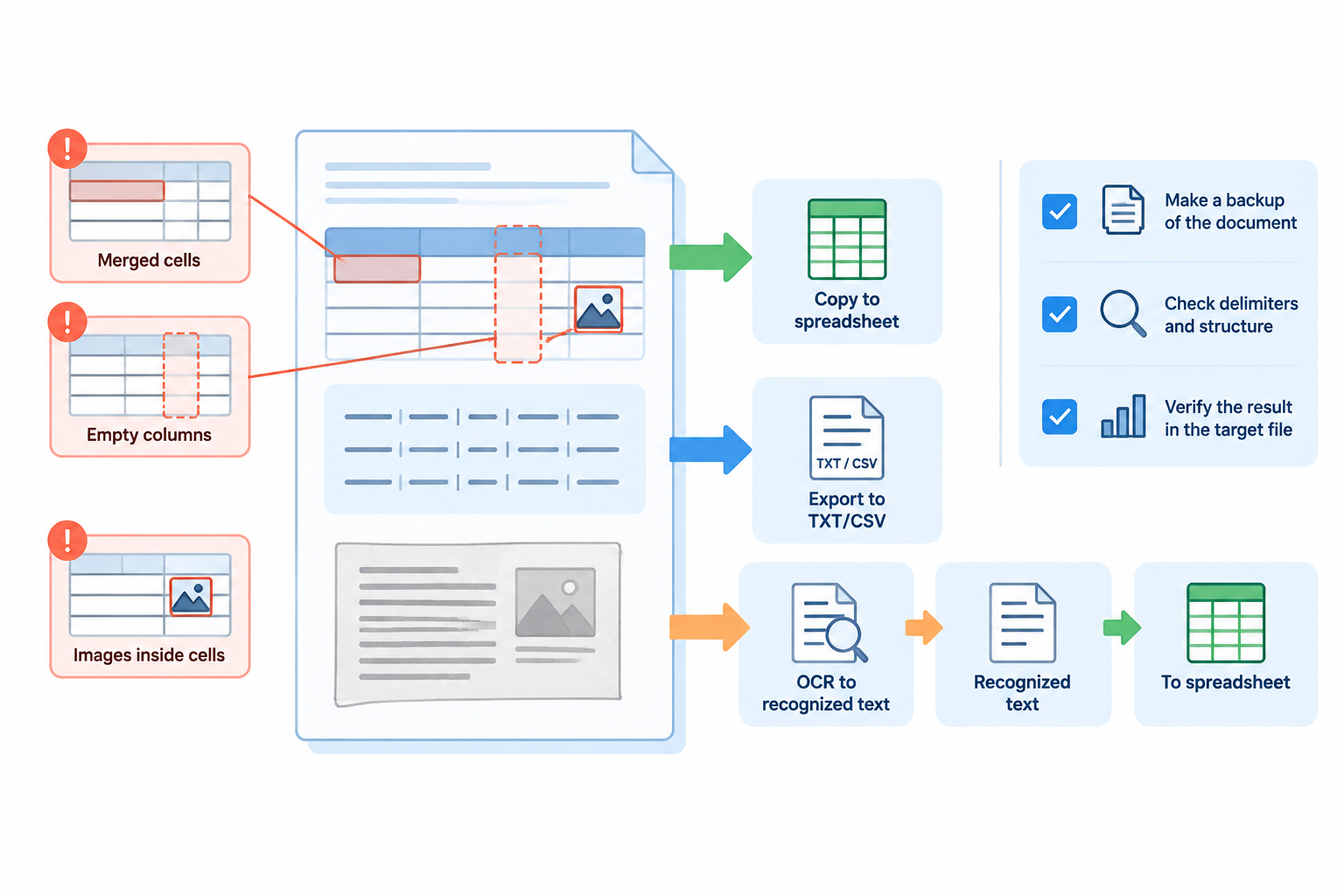

Коротко и по делу: сначала определите, что у вас в документе — реальная таблица, текст с разделителями (табы, запятые и т. п.) или картинка/скан. От этого зависит самый быстрый и безопасный путь: скопировать и вставить, сохранить как TXT/CSV или применить OCR. Всегда работайте с копией файла перед массовыми преобразованиями.
Как быстро определить тип содержимого
- Реальная таблица: при наведении видно деление на ячейки; можно выделять отдельные ячейки — это табличный объект.
- Текст с разделителями: строки идут подряд, между полями стоят табы, запятые, точки с запятой или ровные отступы — внешне похоже на выровненный текст, но без видимых границ ячеек.
- Изображение/скан: содержимое — картинка; текст не выделяется курсором.

Что пробовать сначала — от простого к сложному
Если у вас настоящая таблица — начните с простого: копировать в Excel. Для структурированного текста — сохранить как TXT/CSV и импортировать с указанием разделителя. Если в документе картинка — нужен OCR. Такой порядок экономит время и уменьшает риск ошибок.
Если в Word — настоящая таблица
- Скопируйте таблицу и вставьте в Excel: каждая ячейка Word должна стать отдельной ячейкой Excel.
- Сразу проверьте: количество строк и столбцов, пустые строки, заголовки и наличие ненужных переносов внутри ячеек.
- Типичные моменты, которые исправляют позже: числа вставились как текст, даты выглядят иначе, форматирование не совпадает с ожиданиями.
Если это структурированный текст (табы, запятые)
- Откройте документ в простом текстовом редакторе и убедитесь, какой разделитель используется.
- Сохраните как TXT/CSV и импортируйте в Excel, указав разделитель; при искажениях проверьте кодировку (UTF‑8 или системная ANSI).
- Если внутри полей есть вложенные разделители, предварительно замените их на уникальный маркер, затем импортируйте и разделите по маркеру.
Скан или фото страницы — когда и как применять OCR
Из изображения текст не скопируешь — нужен OCR. Перед распознаванием улучшите исходник: используйте максимально возможное разрешение, увеличьте контраст и выровняйте страницу — это повышает точность распознавания таблиц и текста.

Если данные конфиденциальны, предпочтительнее локальные (офлайн) OCR‑инструменты; онлайн‑сервисы удобны для простых фото, но несут риск утечки данных. Для практических бесплатных способов распознавания можно посмотреть подробное руководство по OCR.
Что проверить в Excel и быстрые исправления
- Сравните количество строк/столбцов с исходником и проверьте ключевые ячейки (итоги, заголовки).
- Числа как текст: удалите пробелы (TRIM), замените лишние символы и преобразуйте в число (VALUE или умножение на 1).
- Неверные даты: попробуйте разные форматы импорта или разбейте дату на компоненты и соберите в нужном порядке формулами.
- Слияние/разделение столбцов: используйте разделение текста по разделителю (Text to Columns) или формулы; проверьте, нет ли вложенных разделителей.
- Лишние переносы внутри ячеек: замените переводы строки на пробелы перед импортом или используйте функции очистки в Excel.
Когда автоматические методы не помогают
- Сложные таблицы с вложенными таблицами, множеством объединённых ячеек или изображениями внутри ячеек часто требуют ручной доработки.
- Подход: извлеките простые таблицы отдельно, структурированный текст импортируйте через TXT/CSV, изображения распознавайте OCR и объединяйте результаты.
- Для массовой автоматизации через макросы или скрипты делайте резервную копию и убедитесь в минимальных навыках автоматизации; неспециалистам безопаснее использовать проверённые локальные утилиты или просить помощи.
Короткая сводка — что уже сделали и какие следующие шаги
1) Определили тип содержимого. 2) Применили самый простой метод: копировать/вставить для таблиц или сохранить/импортировать для текстов. 3) Для сканов — OCR (офлайн для чувствительных данных). 4) Проверили числа, даты и лишние переносы; при необходимости комбинируйте методы и дорабатывайте вручную.
Если данные конфиденциальны, не загружайте документы в сомнительные онлайн‑сервисы и всегда держите резервную копию исходника.





