
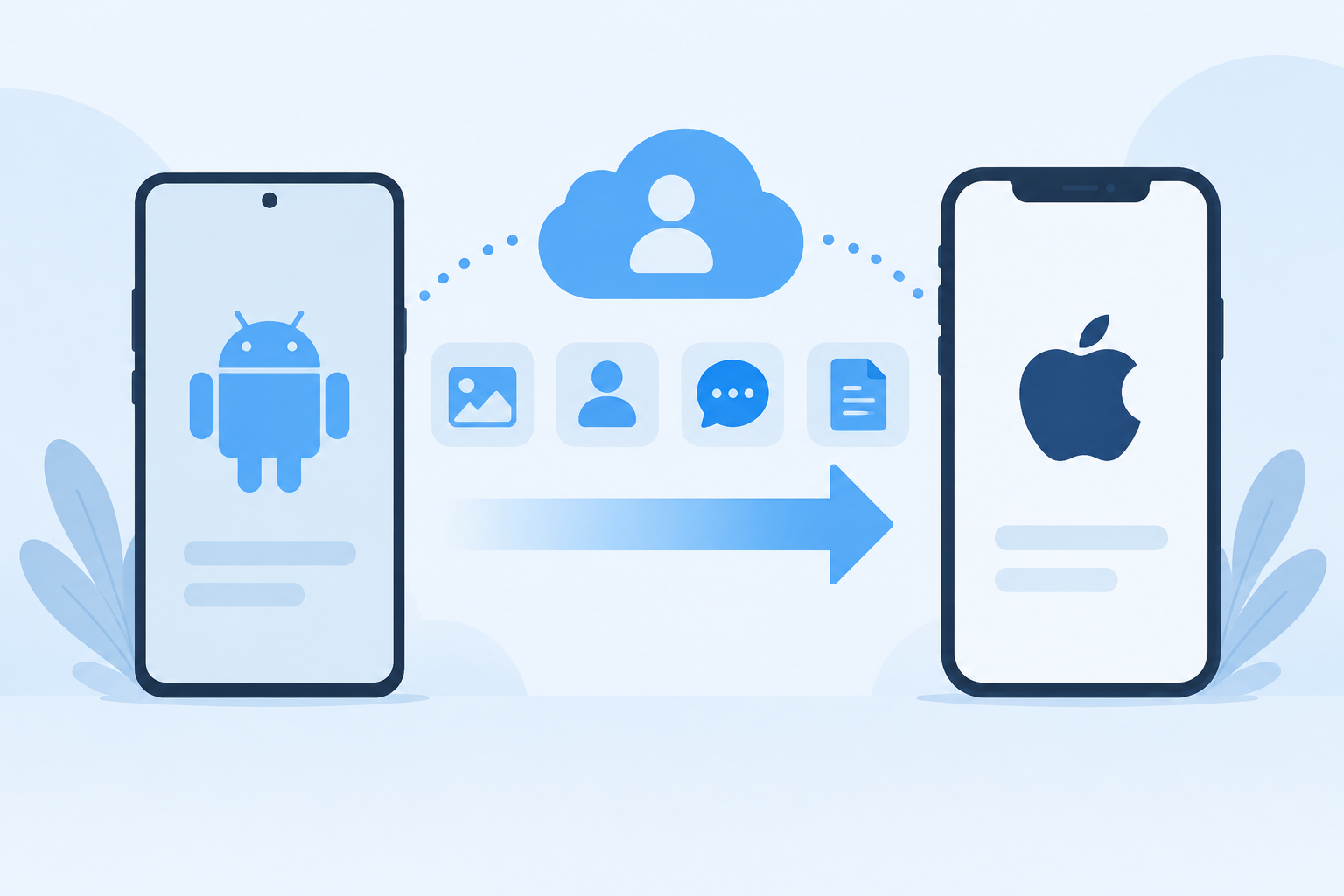

Ситуация знакомая: вы купили или получили iPhone — и он уже настроен. На Android у вас полный список контактов, а совет один — «стереть iPhone и воспользоваться Move to iOS». Но это не всегда хорошая идея. Не спешите сбрасывать: есть безопасные способы перенести контакты без потери настроек и риска испортить записи.

Почему не стоит сразу стирать iPhone ради Move to iOS
- Move to iOS работает только во время начальной настройки — чтобы его использовать, iPhone нужно сбросить до заводских настроек.
- При сбросе вы потеряете текущие настройки, приложения и данные, которые не вошли в резервную копию.
- Перенос по сети может прерваться (например, при звонке на Android) — тогда часть данных может не скопироваться.
- После переноса иногда появляются дубликаты или искажённые символы в именах: их придётся исправлять вручную или через инструменты iCloud/Google.
Что проверить перед переносом — короткий чек‑лист
- Стабильный Wi‑Fi для обоих устройств.
- Контакты на Android синхронизированы с Google или у вас есть экспорт в файл vCard.
- На iPhone есть Apple ID (если будете использовать iCloud) и резервная копия текущего состояния на случай, если что‑то пойдёт не так.
- Устройства подключены к питанию или имеют запас батареи.
Три безопасных способа перенести контакты без сброса
1) Добавить Google‑аккаунт на iPhone (самый простой)
- Убедитесь на Android, что контакты синхронизированы с Google (в настройках аккаунтов).
- На iPhone: Настройки → Пароли и учётные записи (или Почта → Аккаунты) → добавить Google‑аккаунт и включить «Контакты».
- Откройте приложение «Контакты» на iPhone и потяните список вниз для обновления — контакты из Google появятся в списке.
Важно: если на iPhone включены и iCloud‑контакты, записи будут отображаться из разных источников. Позже, при желании, можно экспортировать контакты из Google в vCard и импортировать в iCloud.
2) Экспорт vCard и импорт через iCloud или письмо
Подходит, когда iPhone уже настроен и вы не хотите сбрасывать его.
- На Android экспортируйте контакты в файл vCard (.vcf) через приложение «Контакты» или через Google Contacts в браузере (экспорт → vCard для iOS).
- На компьютере войдите в iCloud.com → «Контакты» → «Импорт vCard» и выберите .vcf-файл. После этого включите синхронизацию контактов в настройках iPhone через iCloud.
- Альтернатива без ПК: отправьте .vcf себе по почте или в мессенджере, откройте файл на iPhone и выберите «Добавить все N контактов».
Если после импорта появляются «кривые» символы — откройте файл vCard в текстовом редакторе на ПК и проверьте кодировку (UTF‑8 обычно корректно работает), затем повторите импорт.

3) Перенос через SIM (самый простой, но ограниченный)
Если на Android контакты хранятся на SIM и их немного, можно экспортировать на SIM и затем импортировать в iPhone. Учтите ограничение: SIM обычно хранит только базовые поля (имя и номер). Для большого списка контактов или расширенных полей выбирайте vCard или синхронизацию с аккаунтом.
Когда всё же имеет смысл использовать Move to iOS
Move to iOS удобен, если вы начинаете работу с iPhone с нуля и готовы стереть устройство. Он переносит контакты и другие данные напрямую с Android в процессе начальной настройки. Но помните: если iPhone уже настроен — придётся его сбросить, и при неудаче переноса восстановить устройство можно только из резервной копии.
Для общей пошаговой процедуры переноса данных (не только контактов) есть подробная инструкция: Как перенести данные с Android на iPhone — безопасная пошаговая инструкция.
Проверка результата и что делать, если что‑то пошло не так
- Сравните число записей на Android и iPhone и откройте несколько контактов — проверьте номера и поля.
- Если контакты не видны, проверьте, какие группы включены в приложении «Контакты» на iPhone (iCloud, Google и т.д.).
- При дубликатах: сделайте резервную копию текущих контактов, затем используйте инструменты веб‑версий Google Contacts или iCloud.com для поиска и объединения дублей.
- Если импорт дал нечитаемые символы — проверьте кодировку vCard и повторите импорт через компьютер.
- Если вы уже сбросили iPhone ради Move to iOS и перенос не удался, восстановите устройство из резервной копии и попробуйте один из способов выше.
Короткий итог: если iPhone уже настроен и на нём есть нужные настройки или данные — не спешите стереть устройство ради Move to iOS. Сначала попробуйте добавить Google‑аккаунт, импорт vCard или перенос через SIM — это безопаснее и быстрее, чем восстанавливать потерянные настройки.





