
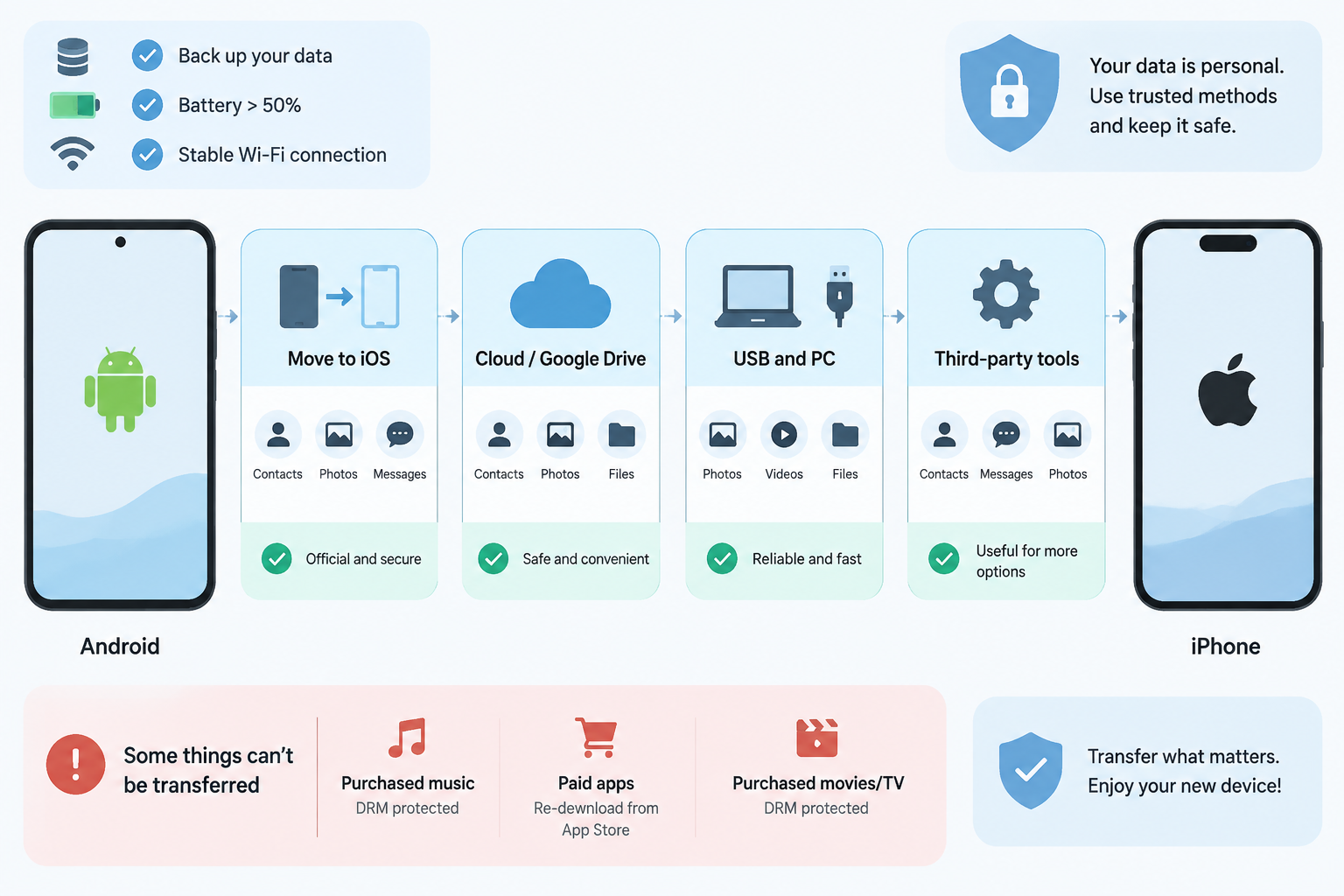
Купили iPhone и думаете, как перекинуть со старого Android важные вещи — контакты, фото, сообщения, календарь? Ниже — понятный план: сначала быстрые проверки перед началом, затем три проверенных подхода и простая инструкция на случай ошибок.

Короткий чек‑лист перед переносом
- Сделайте резервную копию Android — она пригодится, если что‑то пойдёт не по плану.
- Проверьте свободное место на iPhone: памяти должно хватить на все переносимые данные.
- Зарядите оба устройства или подключите к питанию (лучше держать подключёнными весь процесс).
- Обеспечьте стабильный Wi‑Fi — он нужен для беспроводного переноса и облачной синхронизации.
- На Android отключите автоматическое переключение сетей и приложения, которые могут прерывать Wi‑Fi.
- Если собираетесь использовать Move to iOS, подготовьте iPhone для первоначальной настройки (если он уже настроен — см. раздел ниже).

Что реально можно перенести
- Контакты: можно. Рекомендуемый метод — Move to iOS или синхронизация через Google.
- Фото и видео: можно. Подходы — Move to iOS, облачные сервисы (например, Google Фото) или перенос через ПК (папка DCIM).
- SMS и история вызовов: частично поддерживаются официальным переносом (Move to iOS).
- Календари и заметки: можно, если они синхронизированы с аккаунтом; методы — Move to iOS или синхронизация через Google/облако.
- Приложения и их данные: приложения — только те, что есть в App Store; данные приложений чаще не переносятся. Move to iOS формирует список приложений, дальше ручная установка и вход в учётные записи.
- Музыка, книги, покупки с DRM: обычно не переносятся автоматически — потребуются ручные действия или повторная загрузка через соответствующие сервисы.
1) Официальный способ — «Перенос на iOS» (Move to iOS)
Когда подходит: если у вас новый iPhone, который ещё в процессе первоначальной настройки. Инструмент от Apple передаёт контакты, фото/видео, сообщения, календари, почтовые аккаунты, часть других данных и формирует список приложений.
Коротко о том, как это работает: запустите начальную настройку iPhone, на этапе переноса выберите переход с Android, на Android запустите приложение переноса или воспользуйтесь встроенными подсказками (зависит от версии Android). iPhone создаёт временную сеть — подключаетесь к ней и отмечаете категории данных для передачи.
- Move to iOS работает только во время первоначальной настройки iPhone. Если устройство уже настроено — либо стирайте и начинайте заново, либо пользуйтесь альтернативными способами (ниже).
- Не прерывайте процесс: держите устройства рядом, подключёнными к питанию и к стабильному Wi‑Fi (если используется беспроводной метод).
- Некоторые вещи (DRM‑музыка, покупки внутри приложений, пароли) не переносятся автоматически — для них нужны отдельные шаги или повторная авторизация.
- Перенос eSIM возможен, но в некоторых случаях потребуется действие оператора — будьте готовы к этому.
2) Через Google и облачные сервисы
Когда использовать: если iPhone уже настроен или вы хотите переносить выборочно — только контакты, календарь, фото и т. п.
- Контакты и календари: включите синхронизацию Google на iPhone — контакты и события появятся без полного переноса.
- Фото и видео: загрузите галерею в облачный сервис (например, Google Фото) на Android, затем установите тот же сервис на iPhone и включите синхронизацию. Для больших объёмов удобна загрузка в облако или передача через общую ссылку — есть подробная инструкция по отправке большого количества фото: как передать много фотографий через интернет.
- Почта и заметки: если они привязаны к аккаунту (Google, Outlook и т. п.), просто добавьте ту же учётную запись на iPhone и включите синхронизацию нужных категорий.
Плюсы такого подхода: не нужно стирать iPhone, можно переносить выборочно. Минусы: потребуется интернет и время на загрузку/синхронизацию; часть контента придётся переносить вручную.
3) Перенос через компьютер (Windows и Mac)
Когда использовать: при большом объёме медиа, отсутствии надёжного Wi‑Fi или если хочется иметь локальную резервную копию перед переносом.
- Подключите Android к компьютеру, откройте хранилище и скопируйте папки с медиа (обычно DCIM для фотографий, папку Music для музыки) и документы — так вы получите локальную копию.
- Отключите Android и подключите iPhone. На Mac используйте Finder/«Музыку»/«Книги», на Windows — iTunes или фирменные инструменты Apple для синхронизации. Через них можно перенести медиа или импортировать в библиотеки.
- Контакты можно экспортировать из Android в файл VCF и импортировать в аккаунт Google или сервис, откуда iPhone их подтянет.
Этот способ даёт контроль над файлами, но потребует больше шагов и базовых навыков работы с компьютером.
Если iPhone уже настроен: стирать или переносить по частям?
Выбор зависит от объёма данных и того, насколько вы хотите автоматизировать процесс. Если iPhone почти пуст и нужна автоматизация — можно стереть устройство и пройти начальную настройку с Move to iOS. Но если на iPhone уже есть важные данные или вы не хотите их терять — перенос по частям через облака и компьютер надёжнее, хотя и займёт больше времени.
Проверка результата и быстрые шаги при проблемах
Проверьте в первую очередь: контакты, фото/видео, сообщения (SMS/мессенджеры), календарь и почту, список приложений и работу номера (SIM/eSIM).
- Перезапустите оба устройства и повторите попытку.
- Отключите мобильные данные на Android (чтобы не мешали Wi‑Fi) и убедитесь, что приложения не закрываются системой в фоне.
- Попробуйте кабельное подключение вместо беспроводного — это часто помогает при больших объёмах.
- Если iPhone сообщает недостаток места — освободите память или перенесите часть данных вручную с компьютера.
- При проблемах с eSIM обратитесь к оператору: иногда требуется подтверждение или активация со стороны провайдера.
Сторонние утилиты — когда их рассматривать и какие риски учитывать
Сторонние программы могут помочь в редких и сложных случаях (например, сохранить структуру папок или перенести специфичные данные), но у таких инструментов есть риски: платность, запросы на расширенные разрешения, вопросы с конфиденциальностью. Перед применением читайте отзывы, политику конфиденциальности и обязательно создайте локальную или облачную резервную копию.
Короткое резюме: если iPhone ещё не настроен — стоит попробовать Move to iOS; если устройство уже настроено — синхронизация через Google/облака и перенос через ПК — рабочие альтернативы. И главное — сначала резервная копия, потом любые манипуляции с телефонами.





