
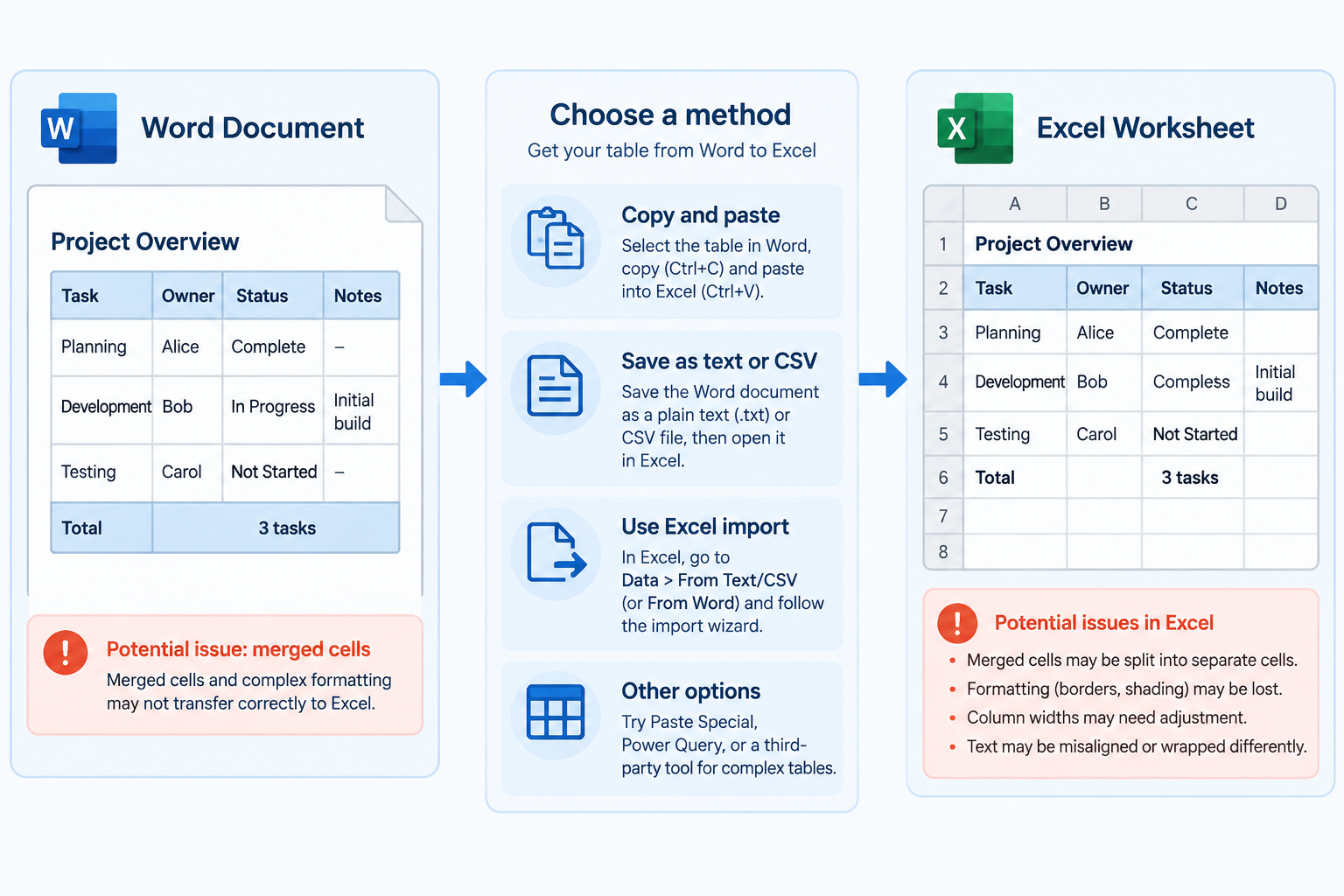

Коротко: проблема всегда сводится к структуре исходного документа и тому, как Excel интерпретирует символы-разделители и форматирование. Ниже — три сценария, почему перенос ломается, что делать в каждой ситуации и быстрый чек‑лист после вставки.
Как выбрать метод по типу содержимого
- Таблица — обычно копировать и вставить достаточно; но учтите объединённые ячейки и скрытые переносы.
- Маркированный или нумерованный список — элементы часто попадают в одну колонку; лучше сначала преобразовать в таблицу в Word или подготовить разделители и сохранить как TXT/CSV.
- Обычный текст с разделителями (табуляция, запятая, точка с запятой) — надёжнее сохранить в TXT/CSV и импортировать в Excel, указав правильный разделитель и кодировку.
Таблица Word → Excel: быстрый и безопасный путь
- Выделите нужную таблицу в Word, копируйте только содержимое ячеек (Ctrl+C).
- Вставьте в Excel нужную ячейку (Ctrl+V). В большинстве случаев каждая ячейка Word попадёт в отдельную ячейку Excel.
- Проверьте совпадение количества строк и столбцов и отсутствие лишних переносов внутри ячеек.
Если формат не устраивает, используйте варианты вставки Excel (вставить с форматированием/без форматирования). Объединённые ячейки в Word при копировании сохраняются — если вам нужны отдельные ячейки, заранее отмените объединения в Word.

Списки и многострочные записи: подготовка в Word и варианты через текст/CSV
- Если каждая запись списка логично разделима на столбцы — преобразуйте список в таблицу в Word и копируйте получившуюся таблицу.
- Если структура сложнее — включите отображение непечатаемых знаков в Word, найдите абзацы и ручные переносы и замените их на ясные разделители (табуляция или уникальный символ).
- Сохраните как TXT/CSV и импортируйте в Excel — так вы контролируете разделитель и уберёте лишние форматные символы.
Обычный текст с разделителями: сохраняем и импортируем
- Если элементы разделены табуляцией, запятой или точкой с запятой — сохраните в TXT/CSV.
- При сохранении проверьте кодировку: при наличии кириллицы выбирайте кодировку, в которой Excel корректно прочитает символы, иначе появятся «кракозябры».
- Откройте через мастер импорта или используйте «Текст по столбцам» в Excel, указав нужный разделитель и форматы столбцов.

Чек‑лист после вставки: быстрые проверки и исправления
- Лишние переносы строк в ячейках — замените ручные переносы на пробелы или разделитель до экспорта.
- Неразрывные пробелы — включите отображение знаков и замените их на обычные пробелы, если нужно корректное разделение.
- Объединённые ячейки — при копировании сохраняются; если нужны отдельные ячейки — уберите объединения в исходнике или разделите в Excel.
- Числа как текст — выделите столбец и преобразуйте в числа (например, умножением на 1 или специальной вставкой).
- Неправильные даты — импортируйте как текст и затем примените DATEVALUE или «Текст по столбцам» с указанием формата.
Если все данные оказались в одной ячейке — быстрая диагностика
- Проверьте наличие разделителей (табуляция/запятая). Решение: заменить внутренние разделители на табуляцию или уникальный символ и повторить вставку/импорт.
- Проверьте скрытые символы и неразрывные пробелы — включите показ непечатаемых знаков и очистите документ.
- Если при сохранении в CSV выбрана неверная кодировка — попробуйте другую кодировку и повторите импорт.
- Упростите структуру: уберите объединённые ячейки или вложенные таблицы в Word перед переносом.
Безопасные правила при массовых правках
- Всегда делайте резервную копию файла Word (и листа Excel) перед глобальной заменой или макросом.
- Сначала проверяйте метод на небольшой выборке — несколько записей.
- Не выполняйте автоматическую замену символов, которые могут встречаться внутри данных (точки в числах, запятые в десятичных), без теста на копии.
Если следовать этим простым приёмам — выбору метода по типу содержимого, проверке кодировки при экспорте и использованию «Текст по столбцам» при необходимости — перенос обычно проходит без ручной правки. Маленькая проверка по чек‑листу после вставки спасёт время и нервы.





