
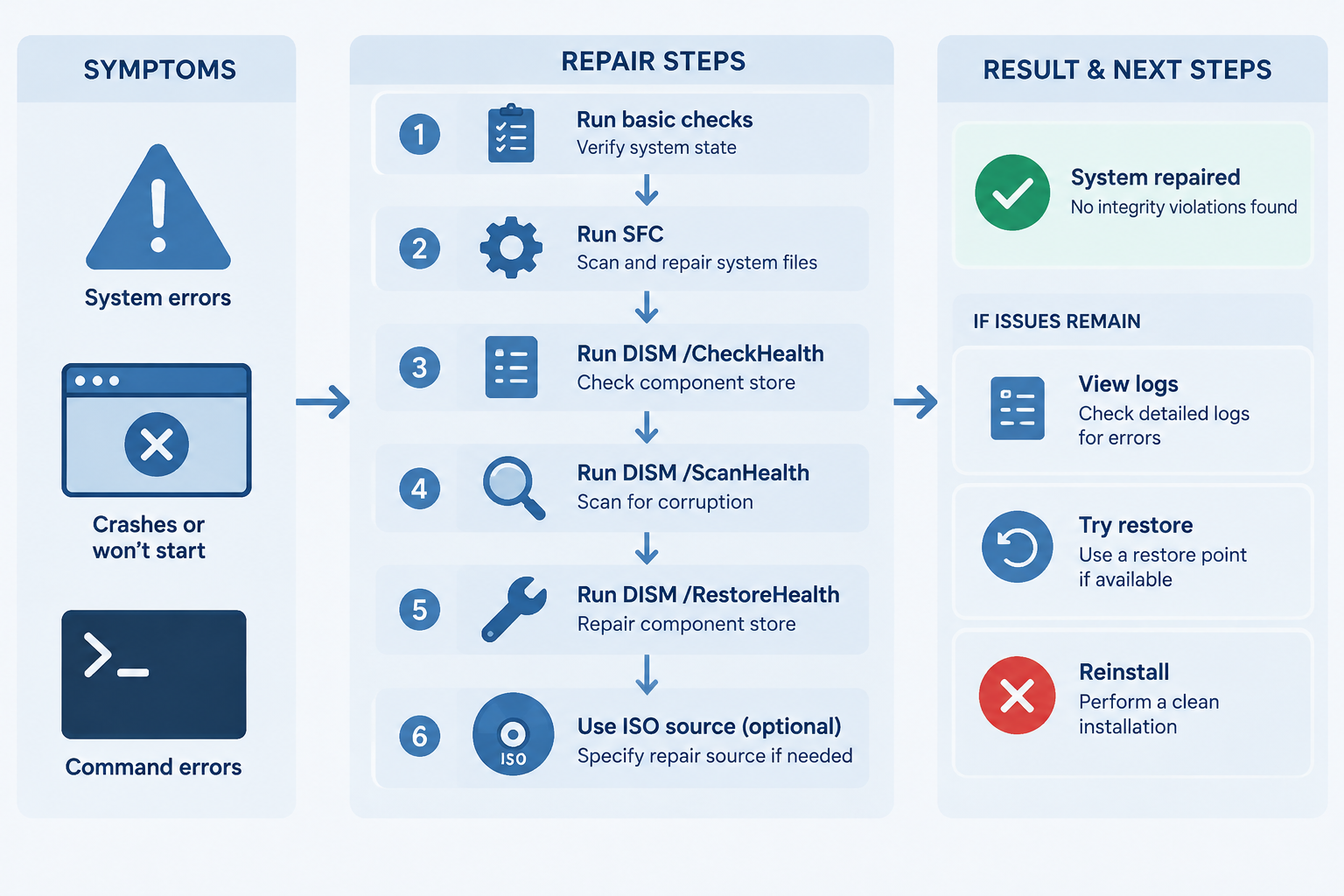

Если стандартные приложения падают, обновления не ставятся или sfc /scannow сообщает, что «некоторые файлы не удалось восстановить», не спешите с переустановкой. Нужна простая последовательность действий: сначала SFC для проверки и попытки восстановления, затем диагностика и ремонт компонента хранилища Windows через DISM, а при необходимости — использование локального ISO как источника.
Короткий чек‑лист — выполнять в этом порядке
- Быстрая проверка SFC (без изменений): sfc /verifyonly
- Полное сканирование и попытка восстановления SFC: sfc /scannow
- Перезагрузка системы (если SFC что‑то починил)
- DISM диагностика: dism /Online /Cleanup-Image /CheckHealth. Если есть сомнения — dism /Online /Cleanup-Image /ScanHealth
- Если ScanHealth показал, что хранилище ремонтопригодно: dism /Online /Cleanup-Image /RestoreHealth
- Если /RestoreHealth сообщает о нехватке исходных файлов — подготовьте локальный ISO и используйте параметр /Source (см. раздел «Офлайн‑источник»)
- После успешного RestoreHealth повторно: sfc /scannow, затем перезагрузка и проверка поведения системы

Когда запускать SFC и DISM — признаки
- sfc /scannow сообщает «найдены повреждённые файлы, но не удалось восстановить некоторые из них»;
- стандартные приложения Windows падают или не запускаются;
- обновления Windows не устанавливаются, появляются ошибки обновления;
- система ведёт себя нестабильно без явной причины.
Первичная безопасная проверка: запуск SFC и чтение CBS.log
Что делает SFC: сканирует защищённые системные файлы и пытается восстановить их из локального кэша. Если кэш повреждён — SFC не справится, и следующим шагом будет DISM.
Полезные команды:
- sfc /verifyonly — проверка без изменений.
- sfc /scannow — сканирование и автоматическая попытка восстановления.
Если sfc /scannow говорит, что некоторые файлы не восстановлены, извлеките записи SFC из журнала CBS для анализа: findstr /c:»[SR]» %windir%\Logs\CBS\CBS.log > «%userprofile%\Desktop\sfc_details.txt». Файл sfc_details.txt окажется на рабочем столе и покажет, какие именно файлы вызвали ошибку.
Проверки перед запуском DISM
- Откройте командную строку или Терминал От имени администратора.
- Перезагрузите систему, если ожидается перезагрузка после обновлений — состояние Pending Reboot мешает DISM.
- Проверьте службу Windows Update: sc query wuauserv (статус RUNNING/STOPPED).
- Убедитесь в свободном месте на системном диске; при нехватке места используйте параметр /ScratchDir для временных файлов.
DISM онлайн: /CheckHealth → /ScanHealth → /RestoreHealth
- dism /Online /Cleanup-Image /CheckHealth — быстрая проверка флагов повреждения.
- Если есть подозрения на повреждение: dism /Online /Cleanup-Image /ScanHealth — полное сканирование хранилища компонентов.
- Если ScanHealth указывает, что хранилище можно восстановить: dism /Online /Cleanup-Image /RestoreHealth. По умолчанию DISM попытается скачать нужные файлы через Windows Update.
Примечание: /ScanHealth и /RestoreHealth могут занимать от нескольких до десятков минут; прогресс иногда «зависает» на одном проценте — не прерывайте процесс.
Офлайн‑источник: когда /RestoreHealth требует файлы
Если DISM сообщает, что исходные файлы не найдены, используйте локальный ISO/ WIM/ESD как источник. Это безопасно при соблюдении соответствия редакции/архитектуры и наличии резервной копии.
- Скачайте ISO той же редакции и архитектуры Windows и смонтируйте его (в Проводнике двойной клик) или через PowerShell: Mount-DiskImage -ImagePath «C:\path\to\install.iso».
- Определите букву смонтированного диска (например, E:) и узнайте индекс образа внутри install.wim: dism /Get-WimInfo /WimFile:E:\sources\install.wim. Запомните нужный Image Index для вашей редакции.
- Запустите восстановление с источником (подставьте свою букву и индекс):
dism /Online /Cleanup-Image /RestoreHealth /Source:WIM:E:\sources\install.wim:6 /LimitAccess
— или для ESD: dism /Online /Cleanup-Image /RestoreHealth /Source:ESD:E:\sources\install.esd:6 /LimitAccess. Параметр /LimitAccess запрещает обращение к Windows Update и заставит DISM использовать только указанный источник. - Если на системном диске мало места, добавьте /ScratchDir:C:\путь\свободная_папка для временных файлов.
Важно: источник должен соответствовать установленной редакции и, по возможности, сборке Windows. Несоответствие может привести к ошибке восстановления. Перед операцией сделайте резервную копию важных данных.

Как проверить результат и где смотреть логи
- После успешного RestoreHealth запустите снова: sfc /scannow — если DISM восстановил компонентное хранилище, SFC теперь должен исправить файлы.
- Логи: %windir%\Logs\DISM\dism.log и %windir%\Logs\CBS\CBS.log.
- Извлечь ошибки DISM на рабочий стол: findstr /c:»Error» %windir%\Logs\DISM\dism.log > «%userprofile%\Desktop\dism_errors.txt».
- Извлечь записи SFC: findstr /c:»[SR]» %windir%\Logs\CBS\CBS.log > «%userprofile%\Desktop\sfc_details.txt».
В логах ищите строки с кодами ошибок и упоминаниями конкретных файлов или сообщений вроде «The component store is repairable» / «not repairable» — они подскажут, стоит ли менять источник или переходить к более радикальным методам.
Если RestoreHealth не исправил проблему — следующие безопасные шаги
- Повторите /RestoreHealth, указав другой корректный ISO с тем же билдом/редакцией.
- Проверьте работу службы Windows Update (sc query wuauserv) и временно отключите сторонний антивирус/оптимизаторы перед новой попыткой.
- Если локальный источник не помогает — рассмотрите обновление на месте (in‑place upgrade): запустите setup.exe из смонтированного ISO и выберите сохранение файлов и приложений — это часто решает глубокие несоответствия компонентов.
- Если ничего не помогло — сделайте резервную копию важных данных и переходите к чистой установке. Инструкции по созданию ISO и безопасной переустановке можно найти в наших материалах: Как скачать ISO и создать загрузочную флешку и Как переустановить Windows 11: безопасная пошаговая инструкция.
Короткое резюме
Рабочая последовательность: sfc /verifyonly → sfc /scannow → перезагрузка → dism /Online /Cleanup-Image /CheckHealth → (при необходимости) /ScanHealth → /RestoreHealth (онлайн или с /Source) → повторный sfc /scannow. Признак успеха: SFC больше не находит повреждений, DISM не выдаёт ошибок, и исходные симптомы исчезают.
Напоминание безопасности: всегда запускать команды от имени администратора, не менять системные файлы вручную без точной инструкции и заранее сохранять важные данные.





