
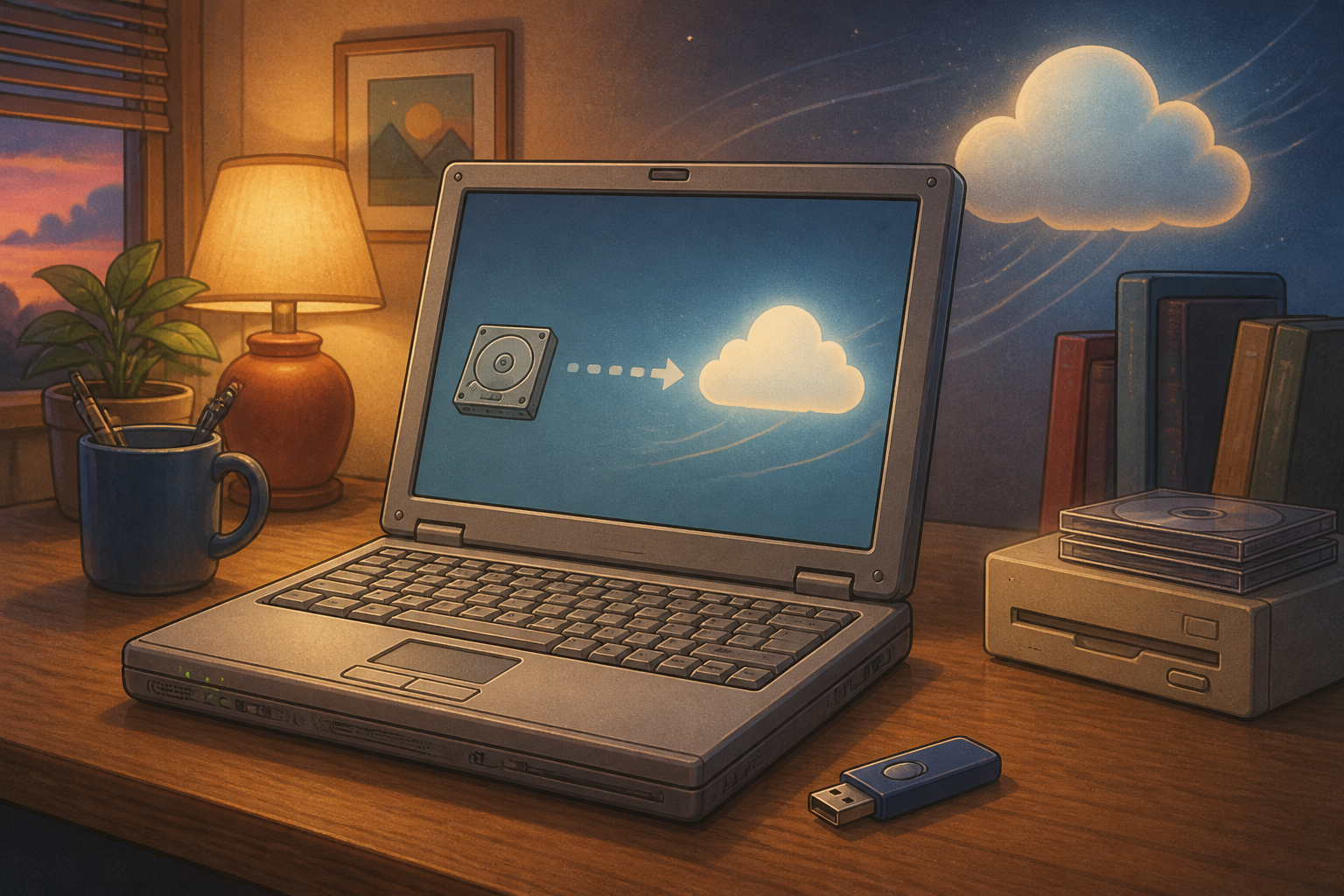
Надпись «Recovery» в Диспетчере дисков вызывала тихое спокойствие
В начале нулевых и в десятые годы многие пользователи привыкли: на новом ноутбуке где‑то хранится «фабричный» образ — скрытый раздел, кнопка OneKey или фирменный USB‑носитель. Если что‑то шло не так, восстановление с такого раздела обещало вернуть систему «как было» быстрее, чем заново ставить Windows и драйверы.
Как это работало и почему казалось удобным
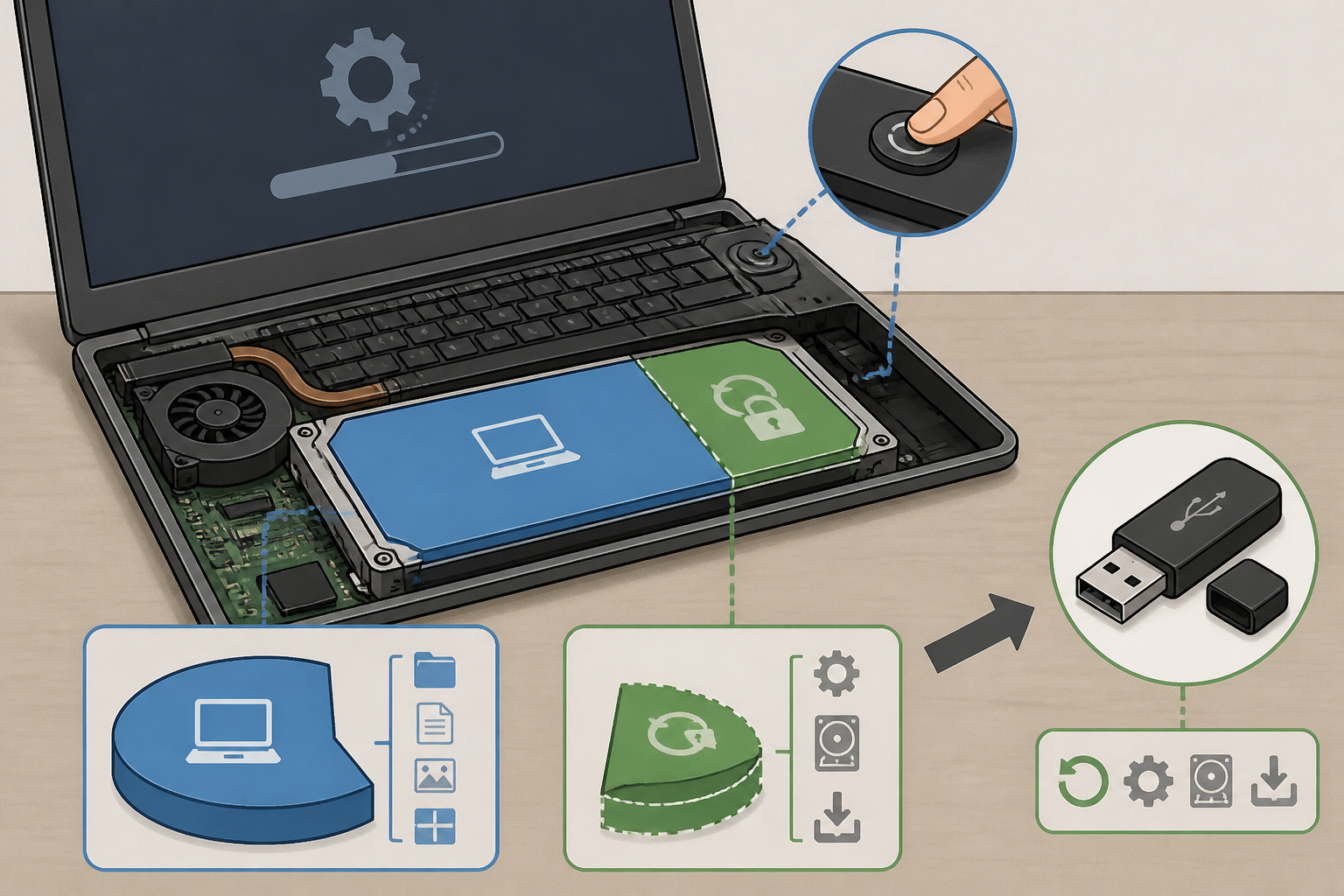
Производители и сторонние утилиты действительно клали на диск образ и средства восстановления: пример — Lenovo OneKey Rescue/Recovery, где в мануале 2009 года описан скрытый раздел и отдельная кнопка для входа в восстановление. Аналогично Acronis предлагал «Secure Zone» — локальную область для хранения образов. Это давало два преимущества: скорость восстановления и готовые настройки/драйверы от производителя.
Проблемы на практике
Такая локальная стратегия таила и недостатки. Recovery‑разделы занимали место (особенно заметно при небольших SSD), часто включали предустановленные программы, усложняли замену диска и перенос на новый носитель. При шифровании диска ситуация ещё сложнее — если BitLocker включён и ключ восстановления не сохранён отдельно, доступ к содержимому и процедурам восстановления может оказаться заблокированным.
Поворот: WinRE, Push‑Button Reset и облако
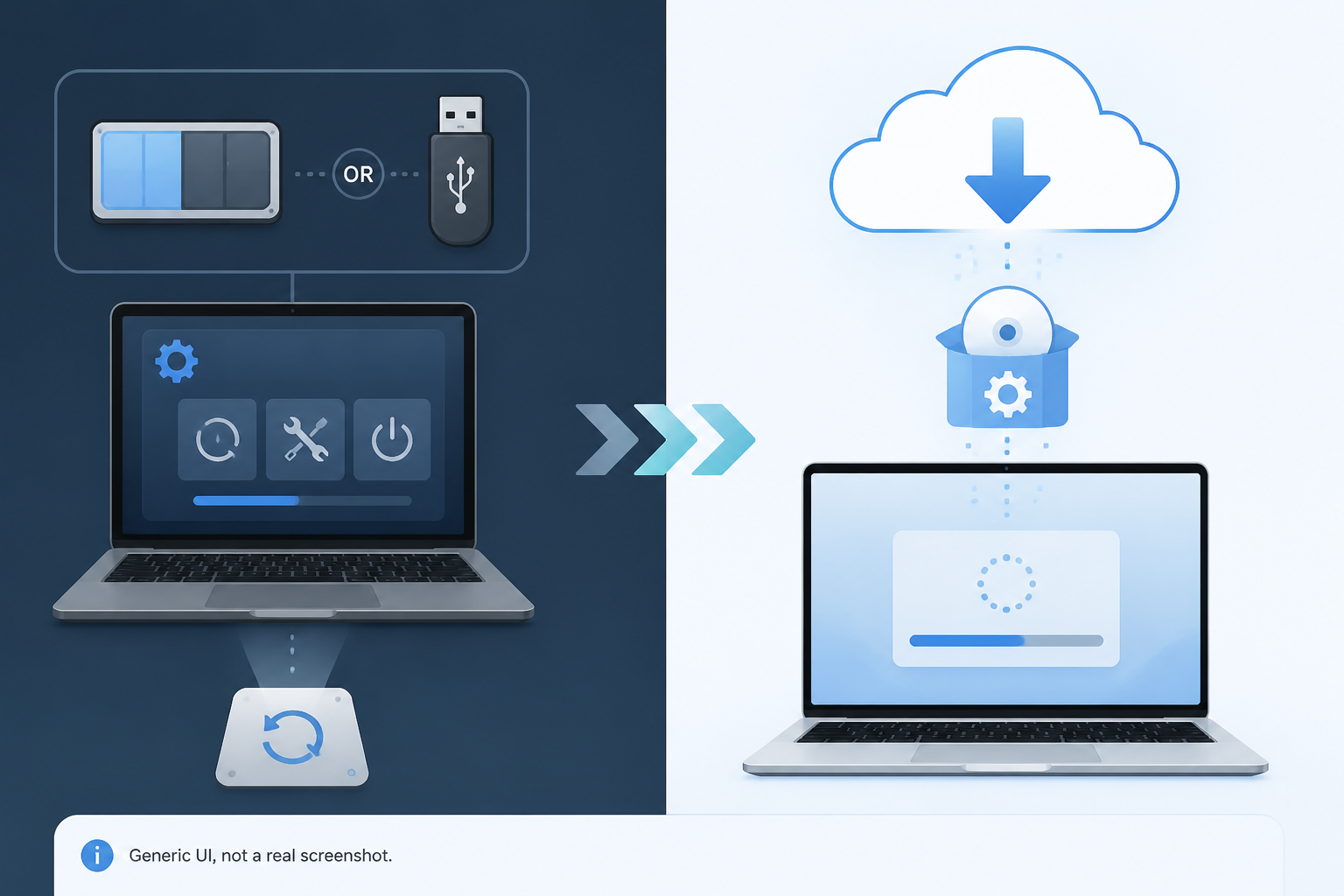
Microsoft с Vista (публичные упоминания WinRE в 2006 году) ввела среду восстановления WinRE, а в Windows 8 формализовала push‑button reset. Дальше, в Windows 10 (вариант 2004), появилась концепция image‑less recovery и опция Cloud download — при сбросе система может загрузить свежий образ из сети вместо использования локального фабричного файла. К 2026 году Microsoft тестировала и публиковала материалы по более продвинутому сценарию Cloud Rebuild, который скачивает Windows и драйверы из облака и может восстановить систему даже при серьёзных повреждениях локальных компонентов.
Что это меняет для обычного пользователя
Главная перемена — акцент сместился с локального «скрытого» спасателя на сетевой. Это удобно: не нужно хранить десятки гигабайт на диске и поддерживать устаревшие образы. Но есть важные оговорки: Cloud Download и Cloud Rebuild требуют сети и доступны не на всех устройствах и редакциях; шифрование и потерянный ключ BitLocker всё ещё могут перекрыть любые процедуры восстановления.
Чем заменить старые привычки (и что сохранить)
- Создайте USB‑диск восстановления Windows (Recovery Drive) и храните его отдельно — он пригодится при повреждении локального WinRE.
- Экспортируйте и сохраните ключ восстановления BitLocker: привяжите его к аккаунту Microsoft или сохраните на внешнем носителе/распечатайте.
- Если вам важен фирменный «фабричный» образ с драйверами и настройками OEM, сделайте полный образ диска на внешний накопитель до включения шифрования и до удаления скрытого раздела.
- Не рассчитывайте, что скрытый OEM‑раздел сохранится при замене диска — заранее создайте recovery‑носители производителя или собственный образ.
Развязка: старые разделы ещё бывают полезны, но не вечны
Скрытый раздел на диске — это сейчас скорее исторический артефакт, иногда полезный, но уже не единственный и не всегда надёжный способ вернуть систему. Облачные сценарии делают восстановление проще для многих случаев, но требуют сети и работы с ключами шифрования. Поэтому разумный рецепт для современного пользователя простой: не полагаться только на один метод — иметь USB‑реcovery, сохранить BitLocker‑ключ и, если нужно, собственный образ диска. Тогда ни OneKey, ни облако не станут неожиданной проблемой.





