
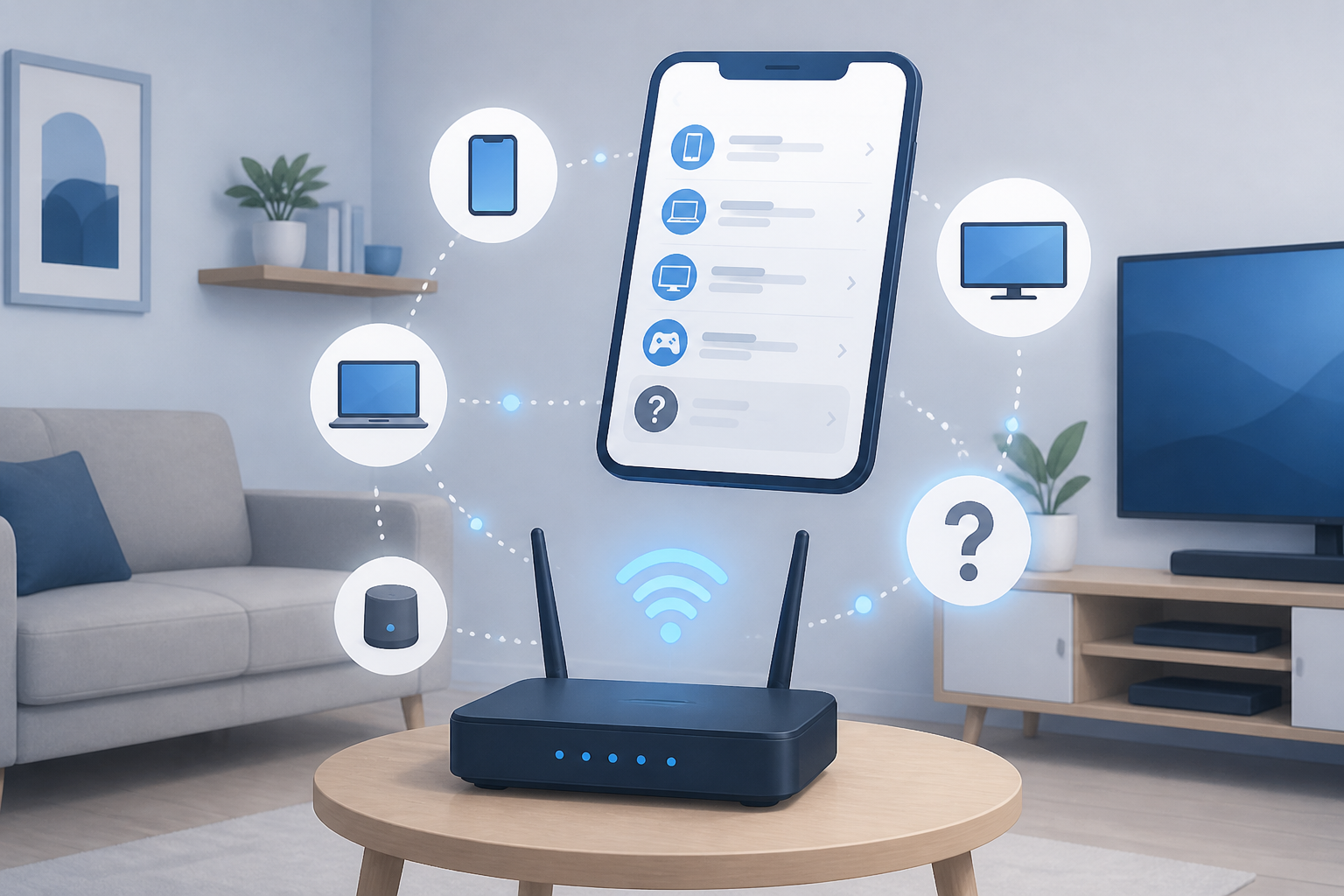
Открыл приложение роутера и увидел запись «Unknown» или незнакомый MAC‑адрес — знакомая тревожная картина. Это может быть честная причина (например, телефон использует приватный/рандомизированный MAC или один гаджет отображается несколько раз), а не немедленный взлом. Ниже — простая логика проверки и только те шаги, которые подтверждены производителями роутеров и справочными материалами.
Почему иногда в списке появляется «Unknown»
Современные смартфоны и другие устройства часто используют приватные или изменяющиеся MAC‑адреса для повышения приватности — это задокументировано у производителей и в технических стандартах. Кроме того, один физический девайс может показываться в интерфейсе роутера несколько раз из‑за подключения к разным диапазонам (2.4/5/6 GHz), наличия проводного интерфейса, отдельных записей для IPv4 и IPv6 или из‑за старой DHCP‑аренды. Интерфейс роутера обычно показывает лишь несколько полей — имя, MAC, IP, «last seen» и иногда производителя чипа, который может не совпадать с брендом гаджета.
Как быстро проверить, своё это устройство или чужое (пару минут)
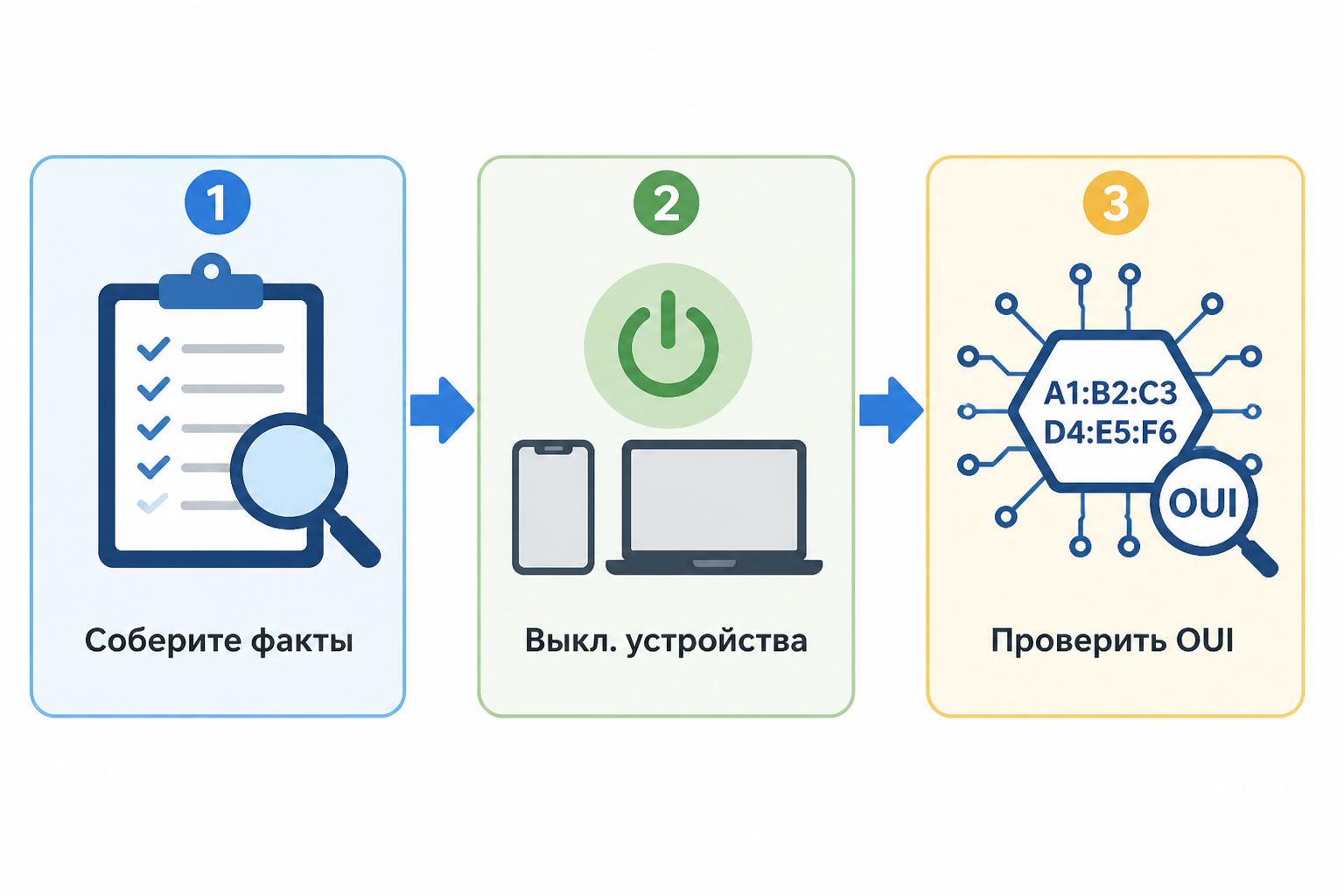
- Соберите факты. Откройте список клиентов и запишите MAC, IP, поле Manufacturer/OUI (если есть) и время «last seen».
- Контролируемый тест. По очереди выключайте ваши устройства (телефон, ноутбук, ТВ) и смотрите, какая запись исчезает — это безопасный способ сопоставить запись с конкретным девайсом.
- Проверьте префикс MAC. По первым трём октетам (OUI) можно понять производителя чипа: если он совпадает с ожидаемым (Apple, Samsung и т.д.), запись скорее ваша.
- Обратите внимание на поведение. Одиночная строка «Unknown» без устойчивого трафика или повторяющихся подключений — слабое доказательство взлома. Для подтверждения нужны дополнительные признаки: постоянный трафик в ваше отсутствие, незнакомый OUI или подключение после смены пароля.
Если устройство подтверждённо чужое — практические шаги
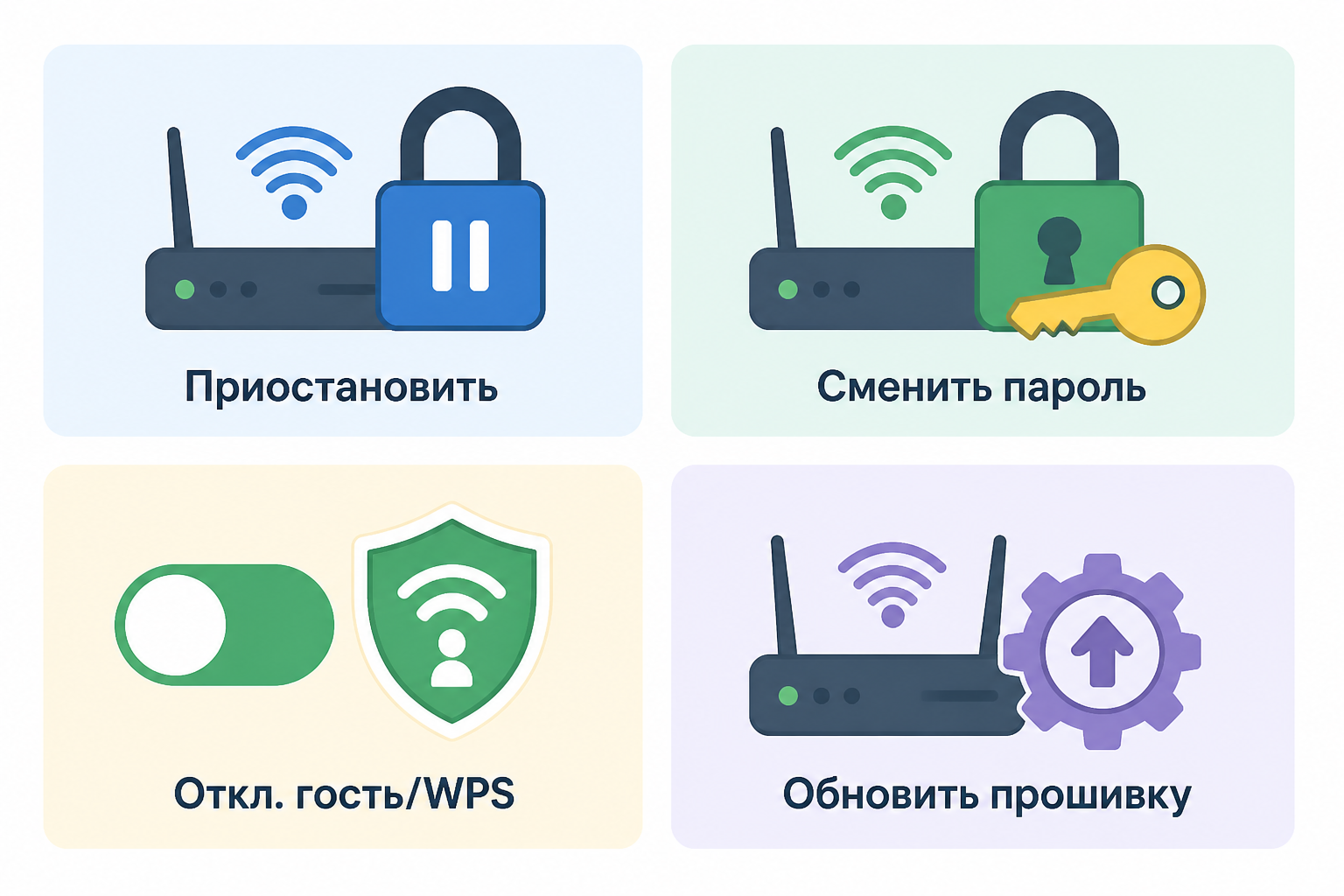
- Воспользуйтесь функцией роутера «Block/ Pause / Access Control», чтобы временно приостановить подозрительное устройство.
- Смените пароль основной Wi‑Fi сети и убедитесь, что используется современный режим шифрования (WPA2/WPA3) — это самый надёжный способ отрезать неавторизованных клиентов.
- Отключите гостевые сети, если они активны, и отключите WPS — эти простые меры снижают вероятность повторного доступа.
- Обновите прошивку роутера через официальный интерфейс — это уменьшит риск известных уязвимостей.
- Если вы пользуетесь функциями родительского контроля или сторонними сервисами, следуйте инструкциям производителя: иногда требуется отключить приватные MAC‑адреса на собственных устройствах, чтобы корректно идентифицировать их в сети.
Важно: блокировка по MAC даёт лишь ограниченную защиту — MAC можно подделать, поэтому не полагайтесь на неё как на единственную меру безопасности. Также поведение и названия пунктов меню зависят от модели роутера и версии ОС ваших устройств, поэтому конкретные шаги в приложении могут отличаться.
Если вы не нашли совпадений после теста или устройство продолжает появляться — временно заблокируйте его в роутере и смените пароль основной сети. Это даёт практическую защиту, пока вы продолжаете разбираться.
Короткое правило для быстрого реагирования: сначала соберите данные и проверьте с помощью поочерёдного отключения своих гаджетов; если сомнения останутся — приостановите устройство и смените пароль Wi‑Fi.





